インストーラーのダウンロード
Python公式サイトの ダウンロードページ はちょっとわかりにくいので、以下ののページ からWindows用インストーラをダウンロードします。

インストール手順
ダウンロードしたファイルを実行
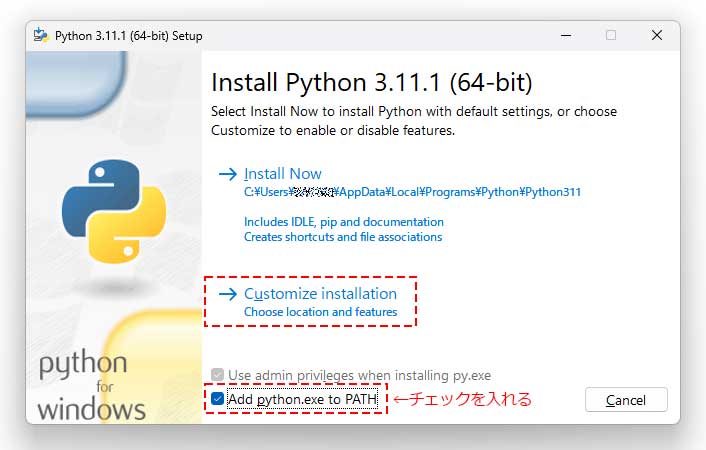
**「Add python.exe to PATH」にチェックを入れて、「Customaize installation」**をクリック
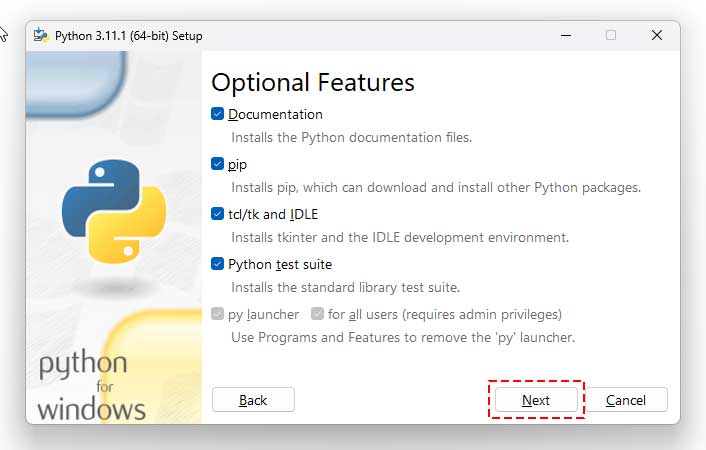
そのまま次へ
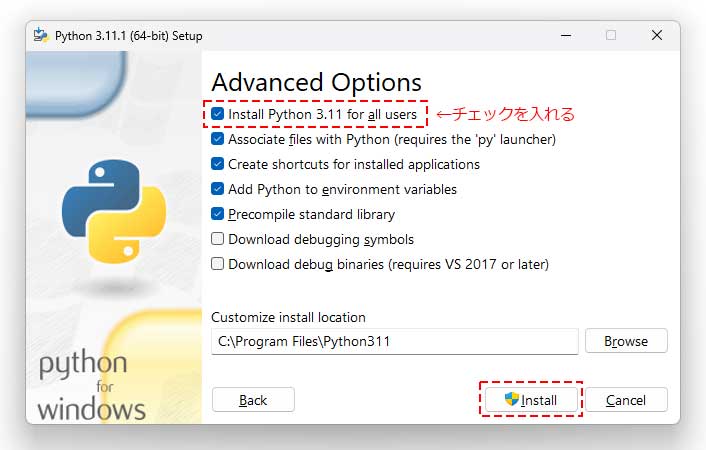
**「Install Python 3.11 for All users」にチェックを入れて「Install」**をクリック
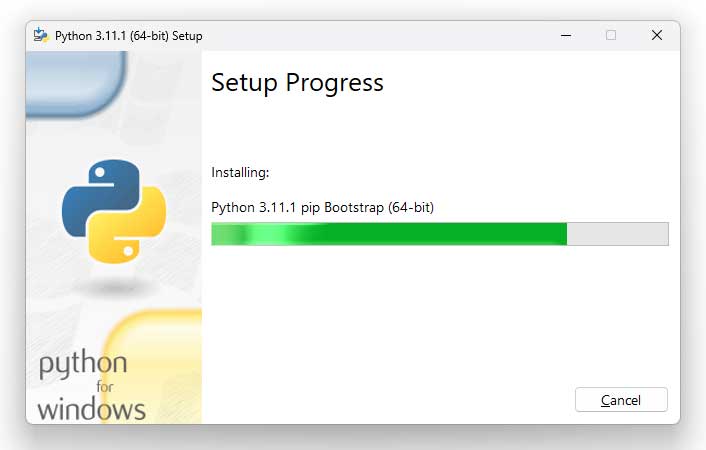
インストールが終わるのを待つ。
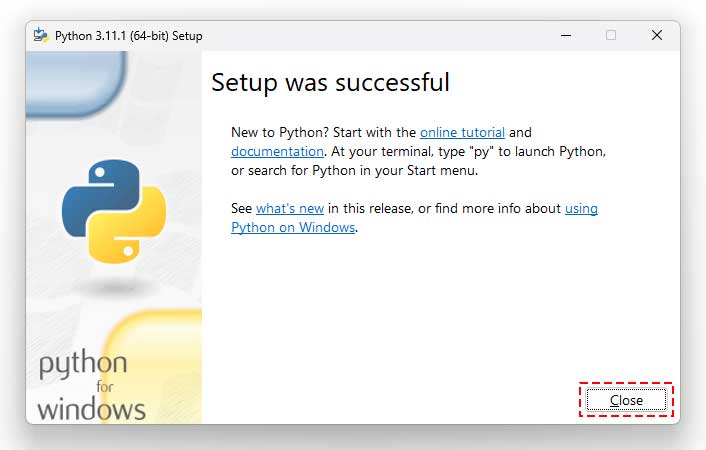
インストール完了。**「Close」**をクリックして画面を閉じる。
正常にインストールされたか確認する
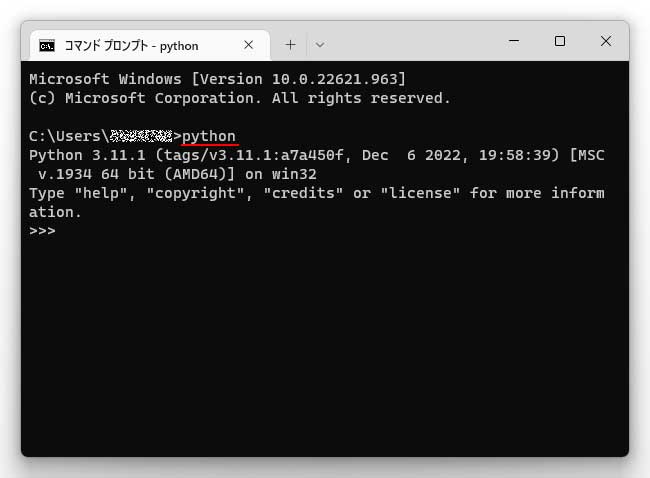
コマンドプロンプトを起動してpythonと入力してEnter。以下のように表示されればOK。
以下の画面が表示される場合
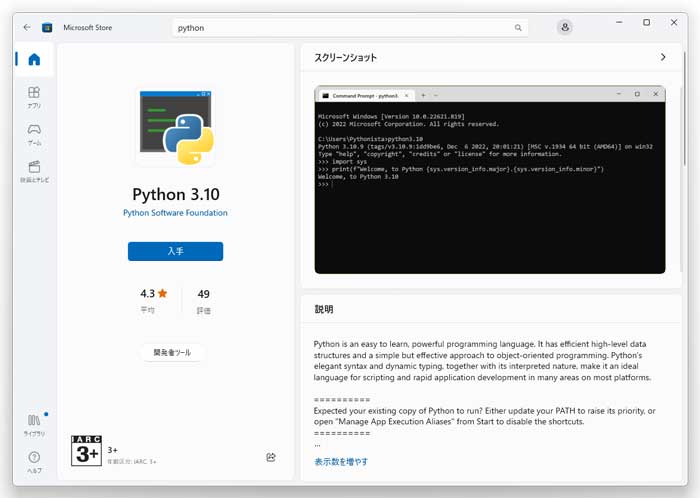
パスが通っていない場合は以下のMicrosoftストアのPythonの画面が表示されます。この場合は手動でパスを登録すれば解決できます。
PATHを登録する手順
パスが通っていない場合は以下の手順で、Windowsにパスを追加します。
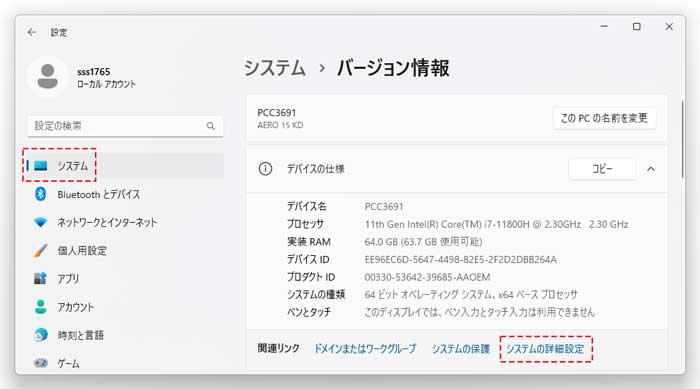
Windowsの**[設定]-[システム]にある「システムの詳細設定」**を開く。
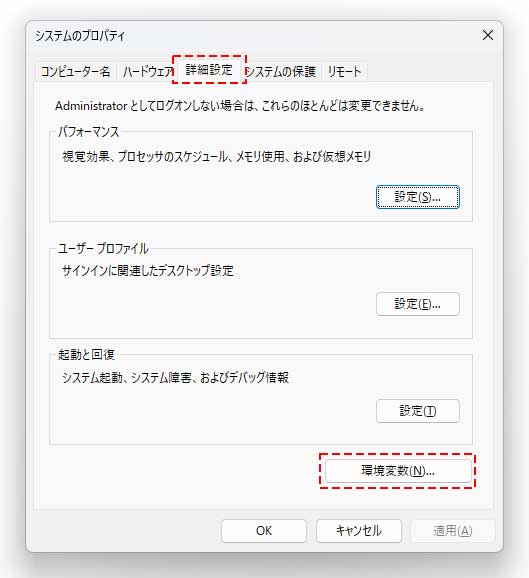
システムのプロパティの画面で**「詳細設定」タブを選択し「環境変数」**を開く。
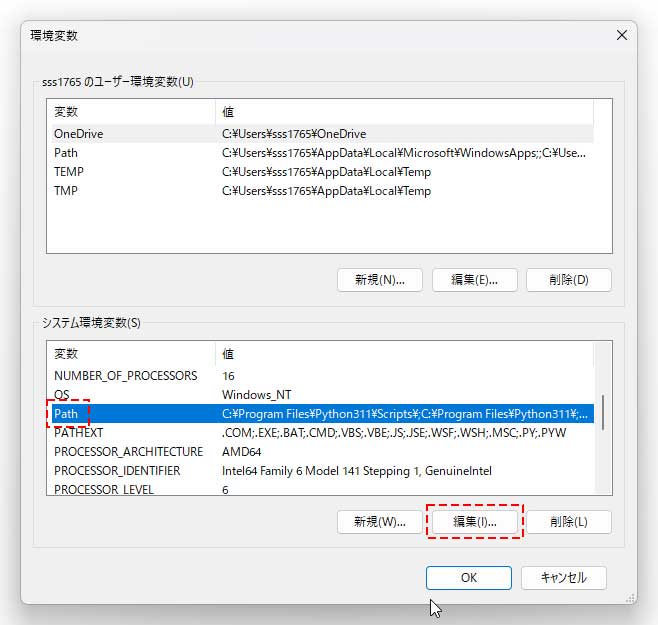
環境変数の画面の**「システム環境変数」の欄にある「PATH」を選択して[編集]**ボタンを押します。
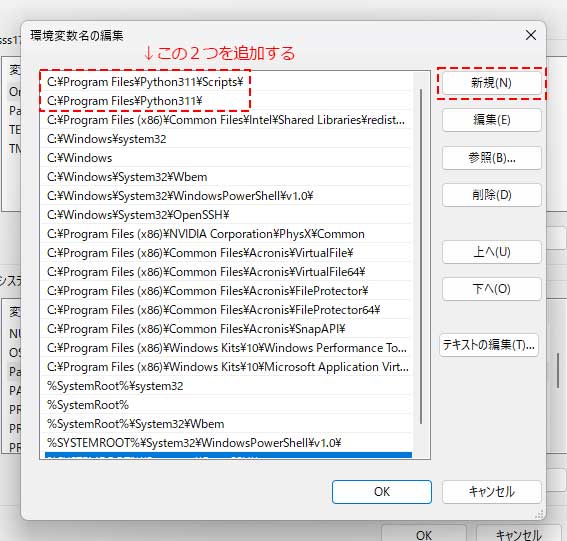
**[新規]**ボタンを押して以下の2つを登録します。
C:\Program File\Python311\
C:\Program File\Python311\Scrips\
上記のパスの階層やバージョンはご自分の環境に合わせて変更してください。
最後に**[OK]**を押したら完了です。もう一度、コマンドプロンプトでpythonと打って起動を確認してみましょう。