PHPの人気のフレームワーク「Laravel」を使いたいと考えていたのですが、**そもそも今使っているレンタルサーバーの mixhost で使えるの?**と疑問に思ったので調べてみると使えることが分かりました。しかも、レンタルサーバーの管理画面 cPanel から簡単にインストールできます。 実際にインストールしてみた手順をメモ。
Laravel環境を構築する歳、事前にComposerをインストールする作業が必要になることが多いのですが、mixhost の場合はComposerは標準で入っているので、Composerをインストール作業は不要です。
インストール手順
1.cPanelのLaravelをクリック
 2.「QuickInstall」を選択
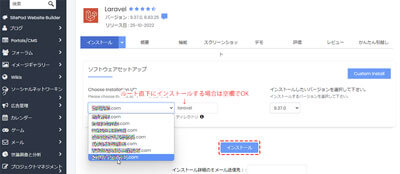
 3.インストールするドメインとディレクトリを選択して「インストール」をクリック
ここでは「laravel」ディレクトリにインストールするようにしていますが、ルート直下にインストールする場合、空欄のままインストールもできます。
3.インストールするドメインとディレクトリを選択して「インストール」をクリック
ここでは「laravel」ディレクトリにインストールするようにしていますが、ルート直下にインストールする場合、空欄のままインストールもできます。
[](/blog/2022/11/01/No-04.jpg)
4.インストールが終わるのを待つ。
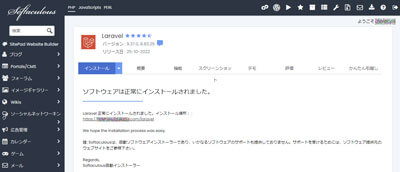
 5.インストール完了
時間がかかるのかな?と思っていたら数秒であっさりインストールが完了しました。
5.インストール完了
時間がかかるのかな?と思っていたら数秒であっさりインストールが完了しました。
[](/blog/2022/11/01/No-02.jpg)
6.ブラウザからLaravelをインストールしたディレクトリにアクセス インストールに成功した旨のメッセージが表示され、5秒後に次の画面に自動でリダイレクトされます。
http://example.com/laravel/
[](/blog/2022/11/01/No-05.jpg)
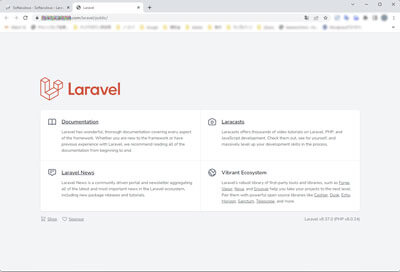
7.上記の画面からリダイレクトされた画面
http://example.com/laravel/public
[](/blog/2022/11/01/No-06.jpg)
各バージョンを確認するコマンド
環境として必要なものが揃っているか、PHP、Composer、LaravelのバージョンをcPanelのTerminalからコマンドで確認することができます。

PHPのバージョンを確認するコマンド
$ cd public_html/ドメインフォルダ名
$ php -v
Composerのバージョンを確認するコマンド
$ composer -v
Laravelのバージョンを確認するコマンド
$ cd public_html/ドメインフォルダ名/laravel
$ php artisan -v