Windows11をインストールするためのブータブルUSBメモリやインストールディスクの作成に必要なISOファイルのダウンロード方法をメモ。
マイクロソフト公式サイトからのダウンロードや、それ以外の方法もあります。もし、マイクロソフト公式サイトからダウンロードできない状態であったり、ダウンロードに失敗する時にお役立ていただければと思います。
3つのWindows11のダウンロード方法
- 公式サイトからダウンロードする方法。
- フリーソフト「Microsoft Windows and Office ISO Download Tool」を使う方法。
- フリーソフト「Rufus」を使う方法。
1.公式サイトからダウンロードする方法。
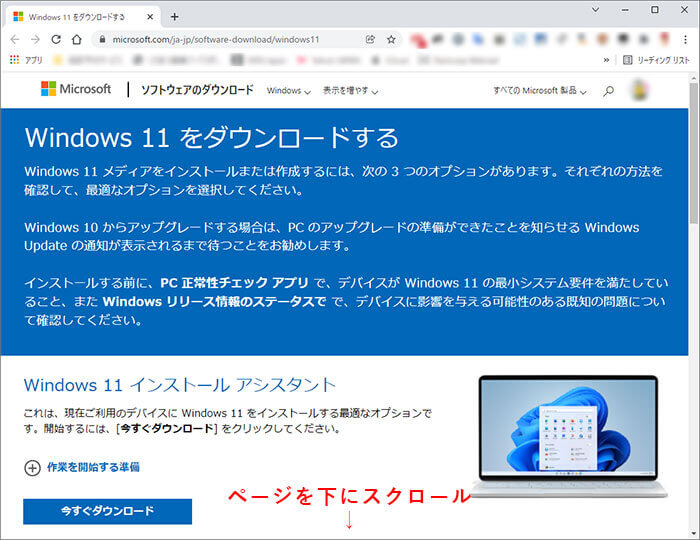
まず、ISOファイルをダウンロードするためにマイクロソフト公式の「Windows 11をダウンロードする」にアクセスします。

ページを開いたら**「Windows 11 ディスクイメージ(ISO)をダウンロードする」**という項目まで、ページをスクロールします。
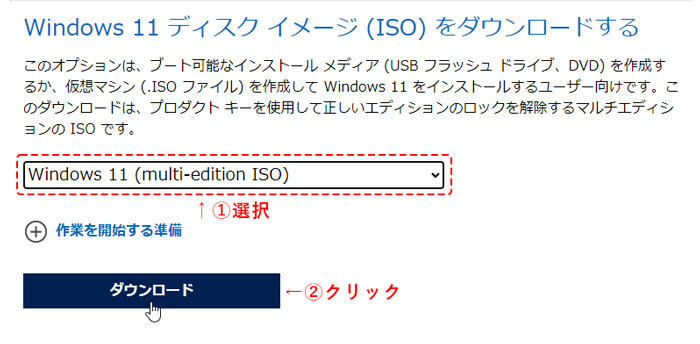
**「Windows 11 ディスクイメージ(ISO)をダウンロードする」の項目で「Windows 11」を選択して「ダウンロード」**をクリックし、次の画面に進みます。
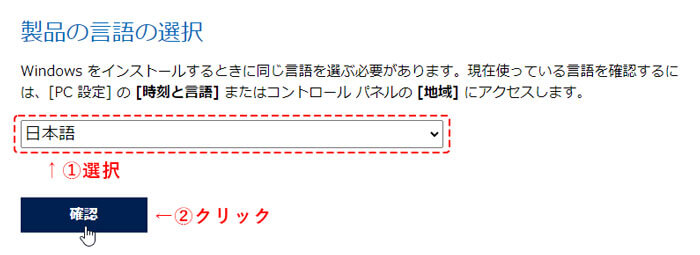
次に**「製品の言語の選択」の画面が現れるので、「日本語」を選択し、「確認」**をクリックします。
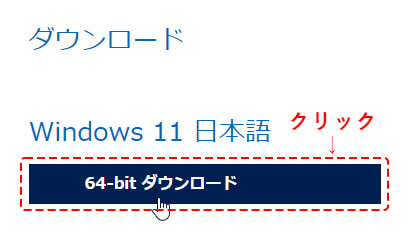
ここでダウンロードボタンが現れるので、**「64-bit ダウンロード」**ボタンをクリックすると、ISOファイルのダウンロードが始まります。ちなみに、Windows11は64ビット版しかありません。32ビット版は存在していません。約5.11GBのファイルサイズがあるので、私の環境ではダウンロードに約12分かかりました。
ダウンロード後は以下の**「Win11_Japanese_x64.iso」**ファイルが保存場所にあるはずです。
2.フリーソフト「Microsoft Windows and Office ISO Download Tool」を使う方法。
このフリーソフトはインストール不要で、Windows11/10/8.1/7やOffice 2019/2016/2013/2010のインストールメディアのISOイメージをダウンロードできます。
まず、「Microsoft Windows and Office ISO Download Tool」ページにアクセスします。

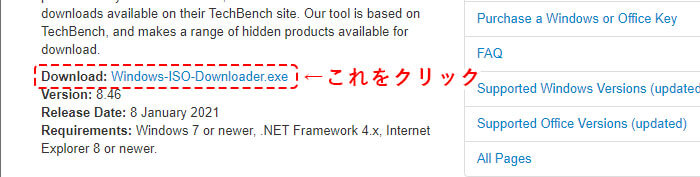
ページの下の方にある「Download: Windows-ISO-Downloader.exe」からダウンロードします。
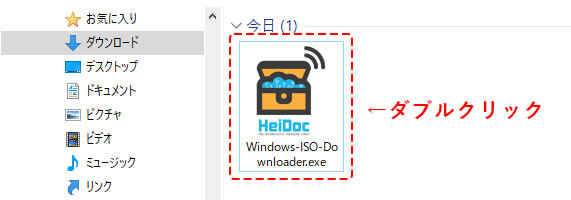
このソフトはインストール不要なので、ダウンロードしたファイルをダブルクリックして起動します。
起動すると以下の画面が表示されます。
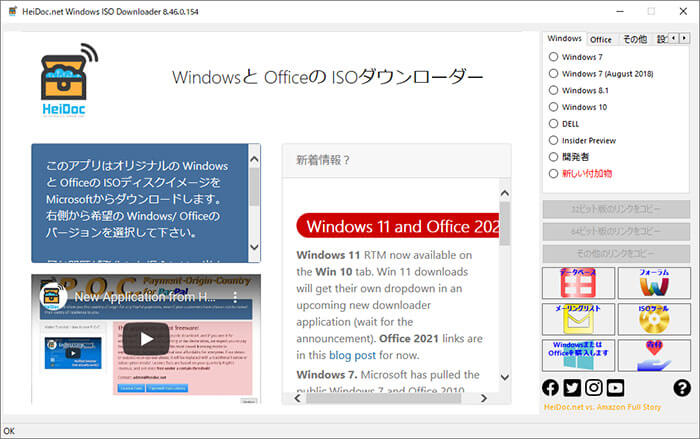
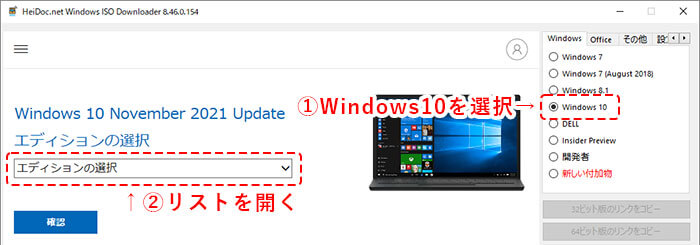
起動したら**「Windows」タブにある「Windows10」をクリックし、「エディションの選択」**のリストを開きます。このリストにWindowsw11が含まれています。
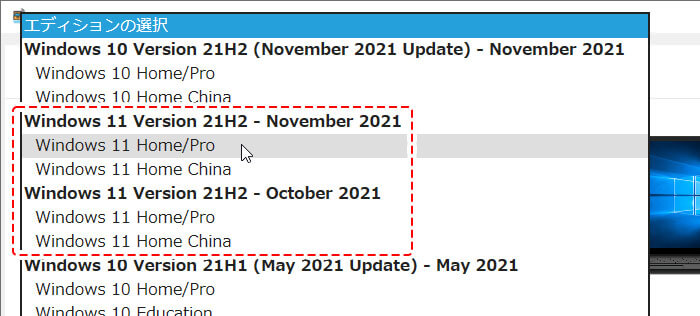
表示された一覧からご希望の**「Windows11」**のエディションを選択します。
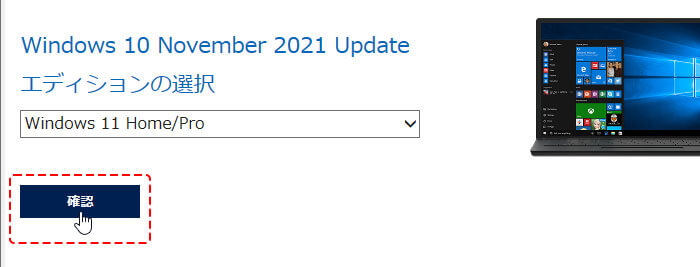
Windows11を選択したら、**「確認」**をクリックします。
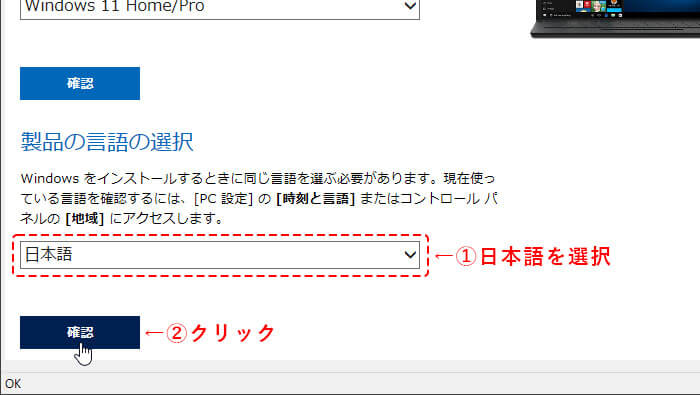
**「製品の言語の選択」の項目が表示されるので、「日本語」を選択し、「確認」**をクリックします。
次に現れる**「64-bitダウンロード」**ボタンをクリックします。
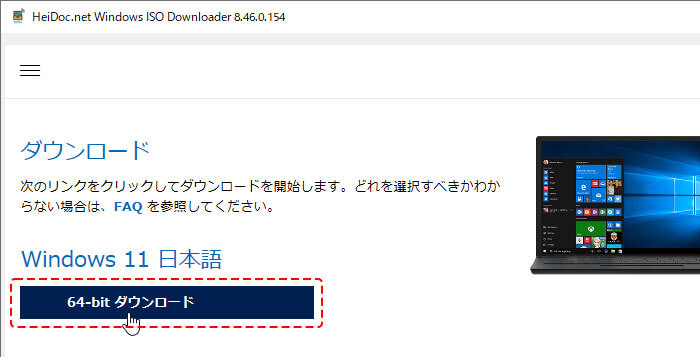
以下のダイアログが表示されるので**「保存」**をクリックし、保存場所を選択する画面を開きます。
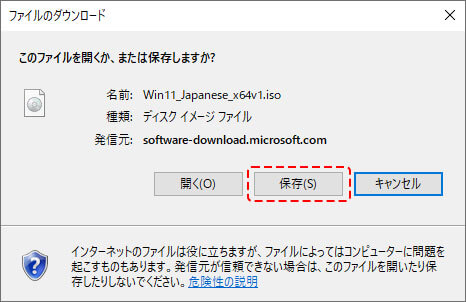
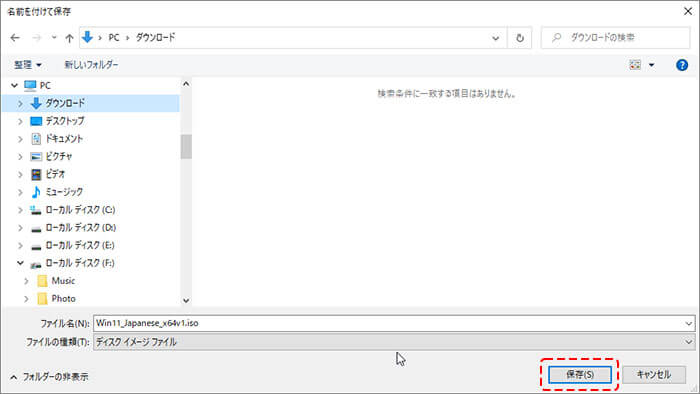
任意の保存先のフォルダを選択して、**「保存」**をクリックするとISOファイルのダウンロードが始まります。
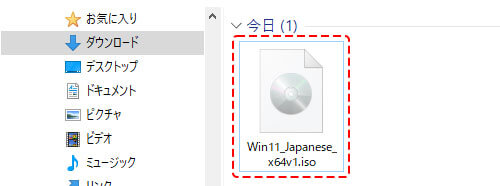
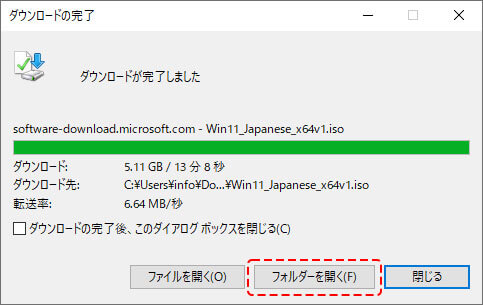
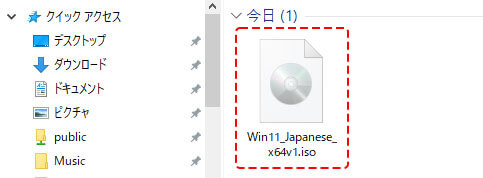
ダウンロードが完了すると、保存先に**「Win11_Japanese_x64v1.iso」**というファイルがあるはずです。
関連ブログ
3.フリーソフト「Rufus」を使う方法。
「Rufus」はISOファイルからブータブルUSBメモリやブータブルCD/DVDを簡単に作成できるフリーソフトです。ここではWindows11のISOファイルダウンロードからWindows11インストール用ブータブルUSBメモリを作成する手順を説明します。
まず、「Rufus」のサイトにアクセスします。

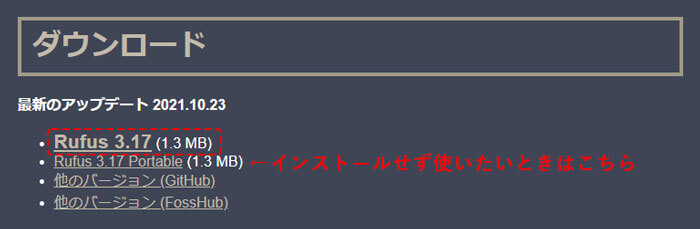
以下の部分のリンクからダウンロードします。インストールせずに使いたい場合は**「Portable」**を記載のあるポータブル版をダウンロードしてください。インストール版との違いはWindowsのスタートメニューに登録されるかどうかで、機能の違いは特にありません。
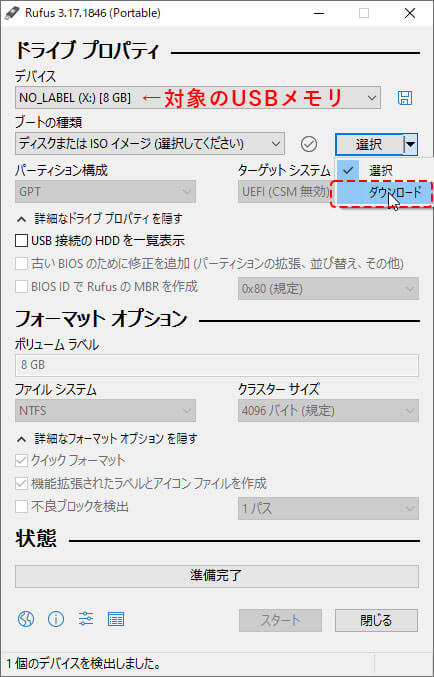
インストールまたはポータブル版を起動したら、**「選択」というボタンをクリックして「ダウンロード」**をクリックします。**ブータブルUSBメモリ化させるUSBメモリを挿しておく必要があります。USBメモリが接続されていないと、選択欄に「ダウンロード」**ボタンが表示されません。
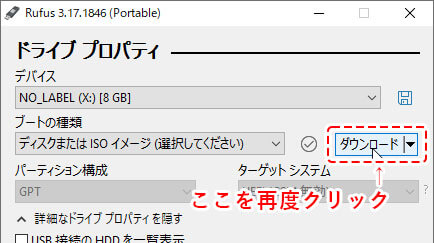
再度**「ダウンロード」**ボタンをクリックします。
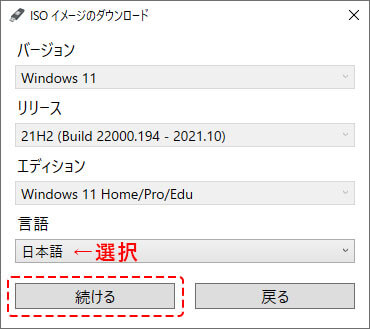
バージョン欄で**「Windows11」**を選択します。
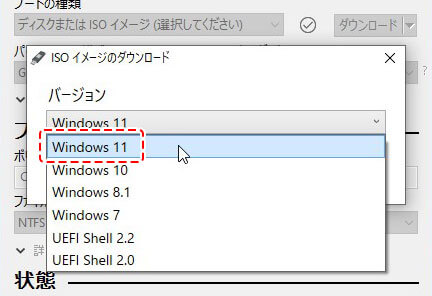
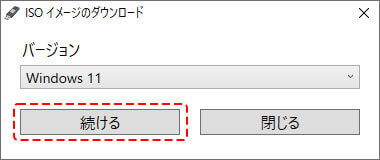
**「続ける」**をクリックします。
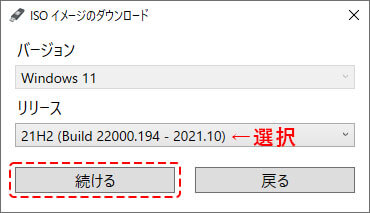
次に、リリース欄でご希望のバージョン(ビルド)を選択し、**「続ける」をクリックします。ここでは現時点で最新の「21H2(Build 220000.194-2021.10)」**を選択しました。
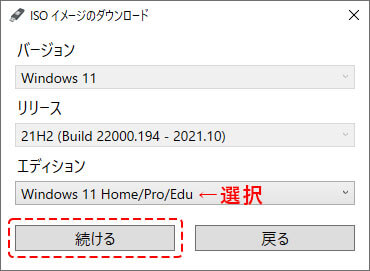
次はエディション欄でご希望のエディションを選択し、「続ける」をクリックします。ここでは**「Windows 11 Home/Pro/Edu」**を選択しました。
次は言語欄で**「日本語」を選択して。「続ける」**をクリックします。
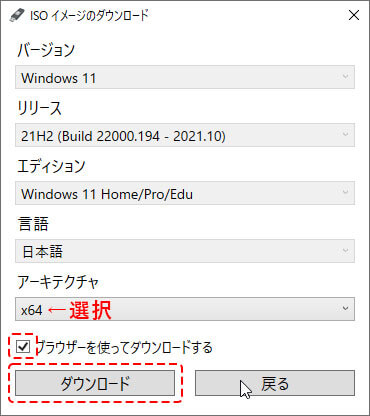
ここで、アーキテクチャ欄が現れるので**「x64」を選択し、「ブラウザを使ってダウンロードする」にチェックを入れ、「ダウンロード」**ボタンをクリックすると、ブラウザが起動しWindows11のISOファイルのダウンロードが始まります。
**「ブラウザを使ってダウンロードする」**にチェックなしの場合は、ダウンロード後、そのままブータブルUSBメモリの作成が始まります。
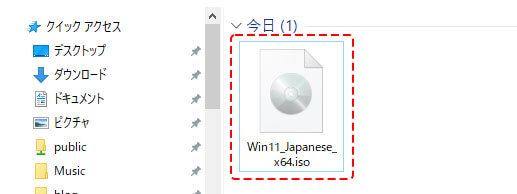
ダウンロードが終了すると、ダウンロード先に**「Win11_Japanese_x64.iso」**というファイルがあるはずです。
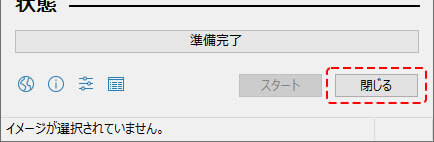
ダウンロードのみで良ければ、**「閉じる」**ボタンを押して終了します。
そのままインストール用のUSBメモリを作成したい場合は、**「ダウンロード」ボタンを「選択」に戻して、ダウンロードしたISOファイルを指定し、「スタート」**ボタンをクリックすれば、ブータブルUSBメモリを作成できます。
2つのインストールUSBメモリ作成方法
Windowsのデスクトップ上からWindows11をインストールするのであれば、『インストールアシスタント』を使うが簡単ですが、ここでは、他のPCにインストールする際のUSBメモリの作成方法を説明します。他の手段としてインストールDVDディスクを作成する手段もありますが、ここでは説明を省きます。
1.公式サイトのインストールメディア作成ツールを使う方法。
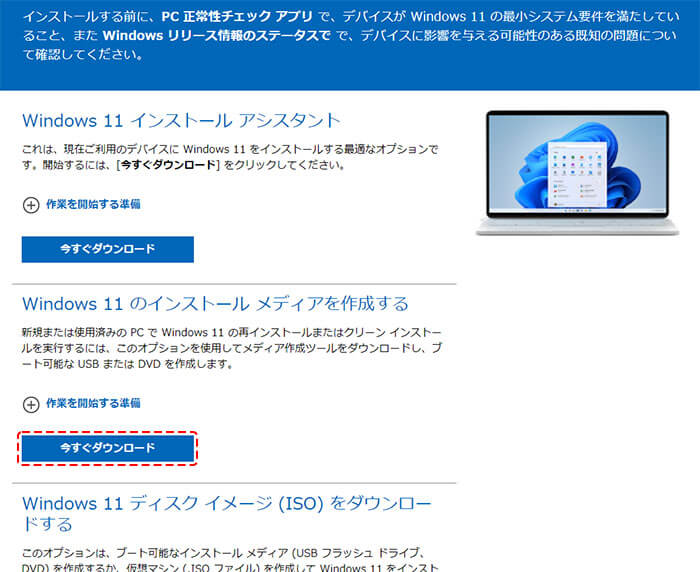
まず、「メディア作成ツール」をダウンロードするためにマイクロソフト公式の「Windows 11をダウンロードする」にアクセスします。
ページを開いたら**「Windows 11 のインストール メディアを作成する」という項目まで、ページをスクロールし、「今すぐダウンロード」**をクリックすると、ダウンロードが始まります。
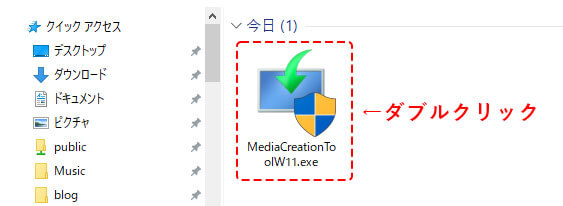
ダウンロードが完了すると、保存先には以下の**「MediaCreationToolW11.exe」があるはずです。これをダブルクリック**します。
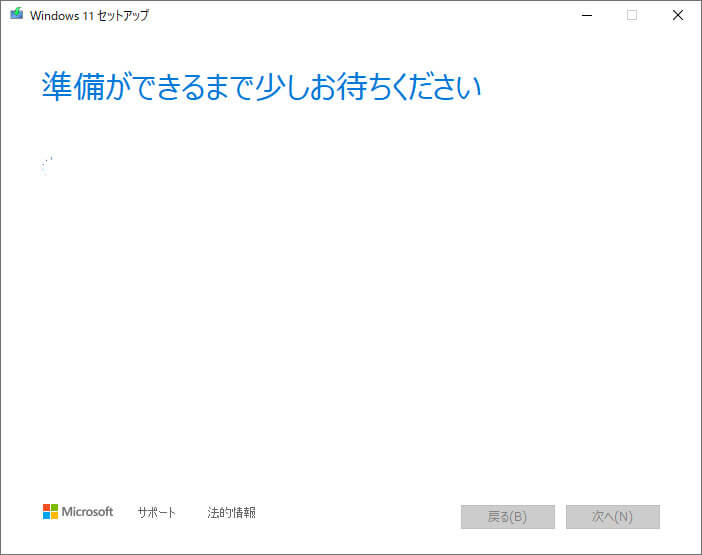
起動に少し時間がかかりますので、しばらく待ちます。
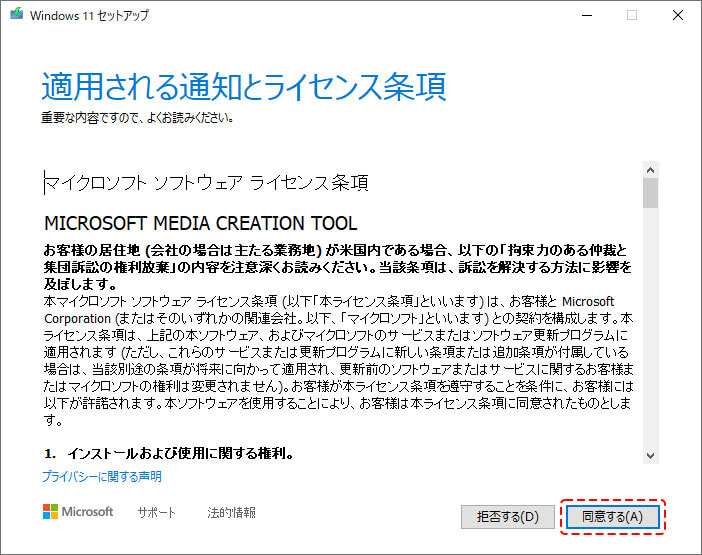
**「同意する」**をクリック。
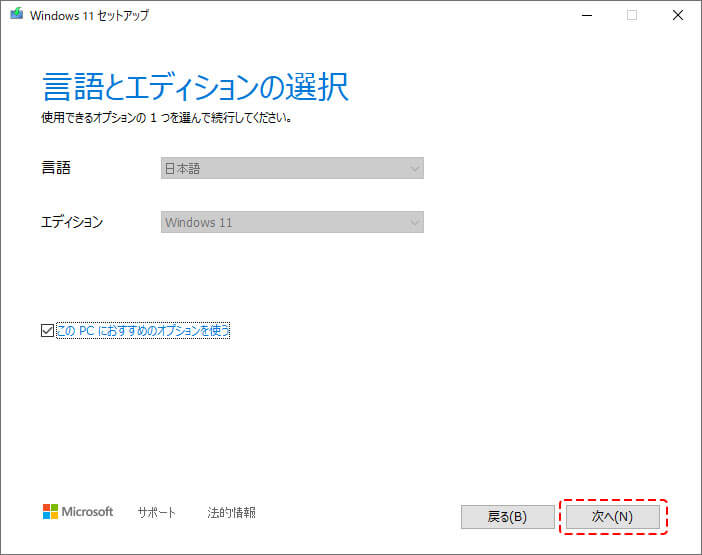
**「次へ」をクリック。「このPCにおすすめのオプションを使う 」**のチェックを外すと、言語を変更できるようになります。
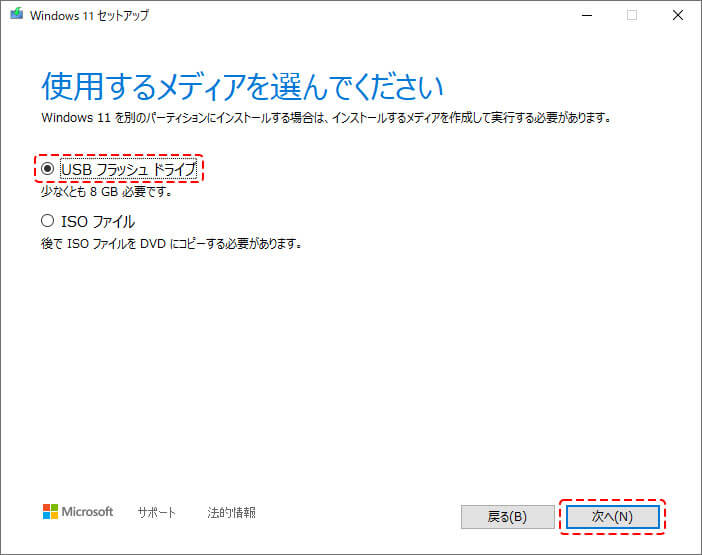
**「USBフラッシュドライブ」**を選択して、**ここでUSBメモリ(8GB以上)をPCに挿します。そして、「次へ」**をクリックします。
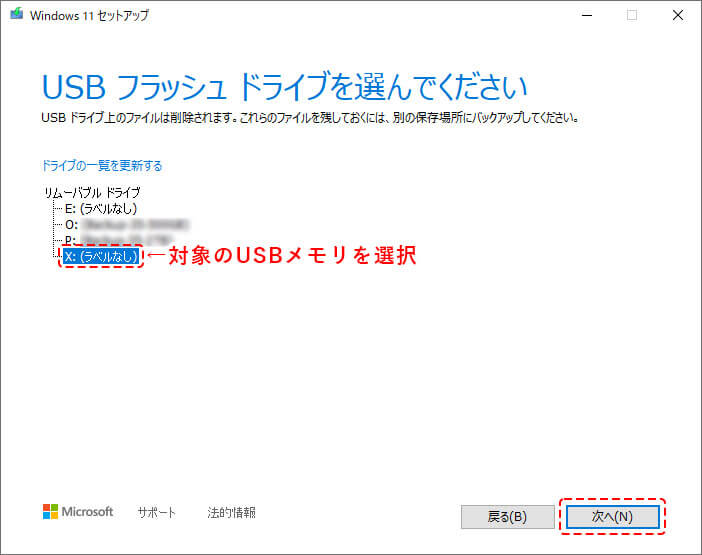
いくつかのドライブが表示されますが、インストールUSBメモリとして使用するPCに挿したUSBメモリを選択します。
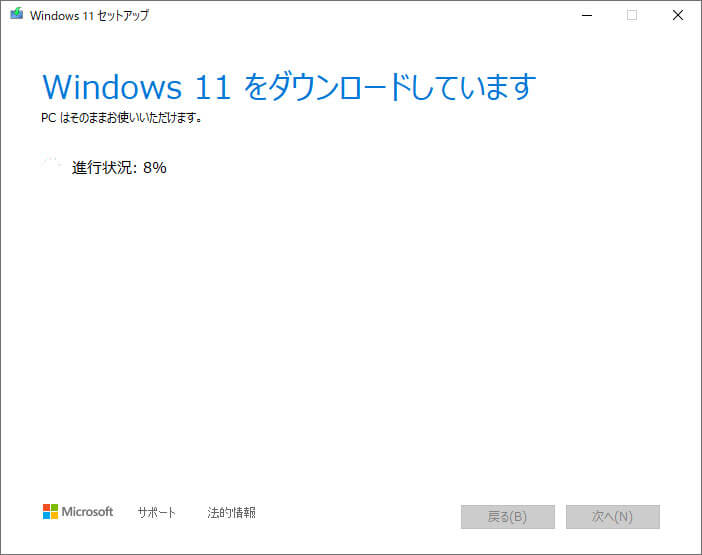
Windows11のダウンロードが開始されるので、完了するまでしばらく待ちます。回線や込み具合にもよると思いますが、私の環境(フレッツ光・マンションタイプ)では約15分くらいかかりました。
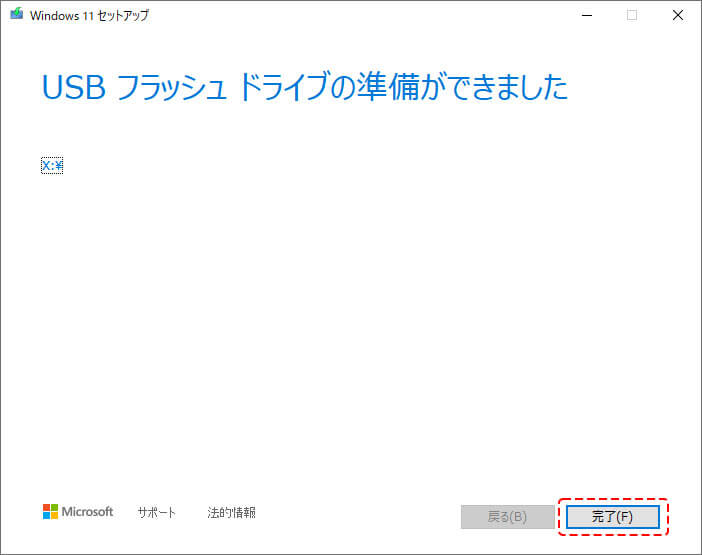
ダウンロードが完了すると、自動的に「次へ」進み、以下の画面で出るので**「完了」**
をクリックすると、ツールが終了し画面が閉じられます。
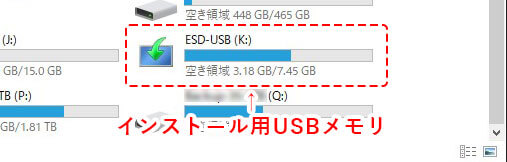
**USBメモリを一度抜き、挿し直します。するとPCのフォルダに「ESD-USB」**というのが表示されるかと思います。これがWindows11のインストール用USBメモリとなります。このUSBからPCをブートしてインストールすることもできます。
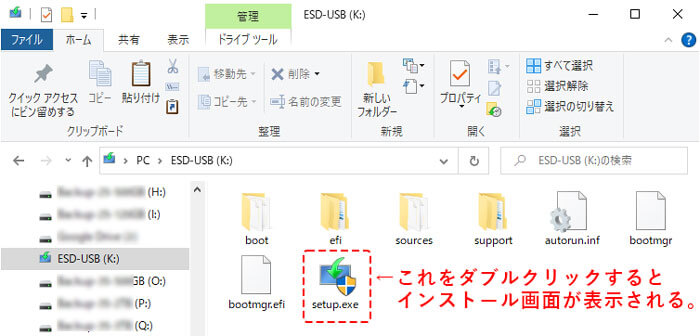
このUSBメモリをダブルクリックして開くと、以下のファイルがあると思います。この中の**「setup.exe」**がWindows11のインストーラーです。
これでUSBメモリの作成は以上です。
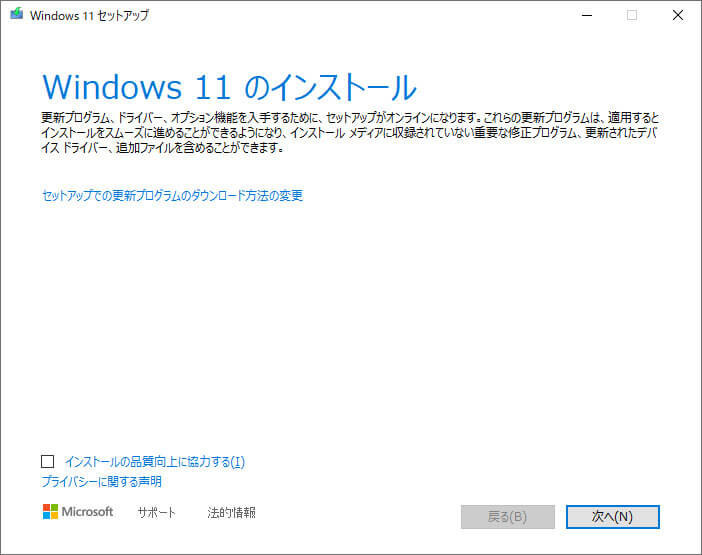
このままインストールする場合は、**「setup.exe」**をダブルクリックすると、以下のインストール画面が表示されるので、画面の指示に従ってインストールします。
2.フリーソフト「Rufus」を使う方法。
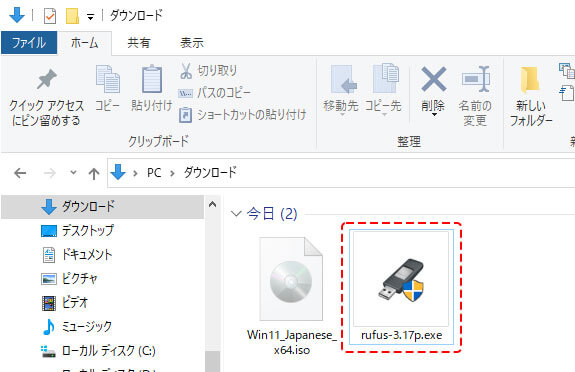
**USBメモリをPCに挿した状態でRufusを起動します。**以下は「Rufus」のページからダウンロードしたポータブル版です。これをダブルクリックします。
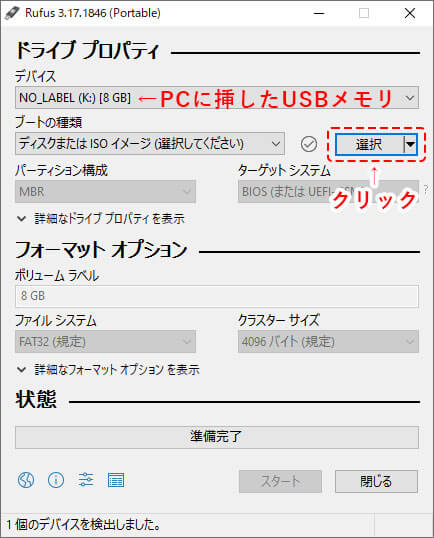
対象のUSBメモリが選択されていることを確認し、**「選択」**をクリックします。
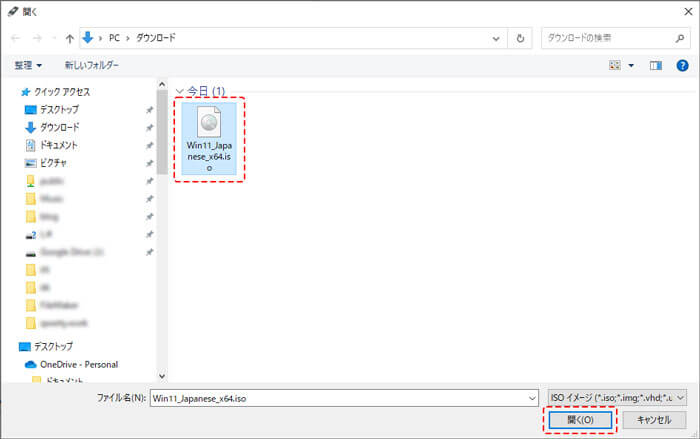
インストールUSBの元となるISOファイルを指定する画面が現れるので、Windows11のISOファイルを選択して**「開く」**をクリックします。
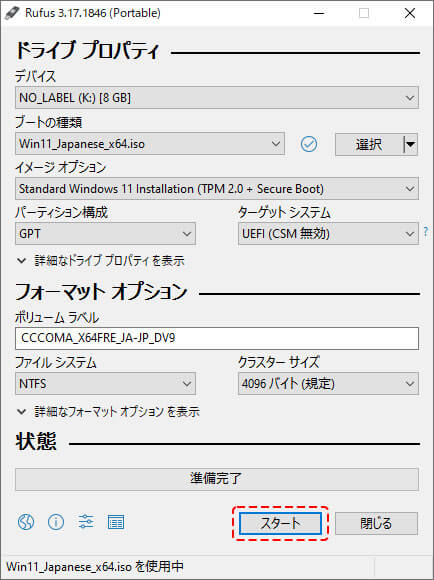
特に設定を変更せず、**「スタート」**をクリックします。
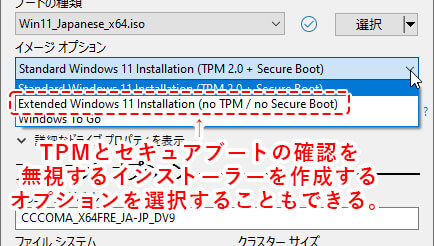
補足:TPM2.0 / セキュアーブートを無視する設定も可能
Windows11はハードウェアの必須要件として、TPM2.0とセキュアブートが使えるパソコンでないとインストールすることができませんが、要件を満たしていない古いPCや仮想マシンなどにインストールしたい場合など、以下の**「イメージオプション」**を選択することにより、インストール時のハードウェアチェックを無効にしたインストールUSBメモリを作成することができます。
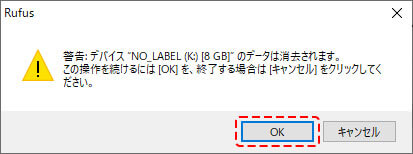
「USBメモリの中身が全部消えますよ」という警告が出ますが、**「OK」**をクリックします。
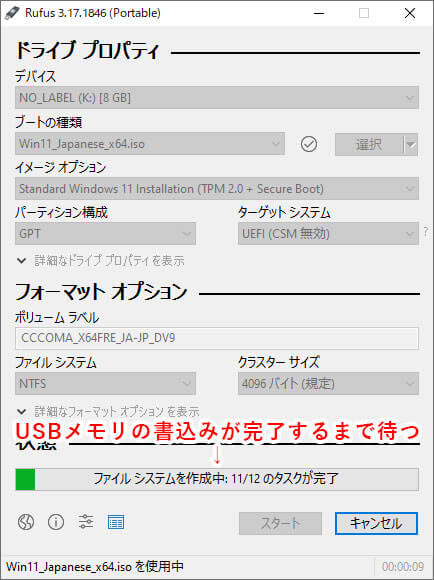
USBメモリへの書込みが始まるので、終了するまで待ちます。USBメモリの書込み性能にもよると思いますが、私の場合、書込み完了まで約17分かかりました。
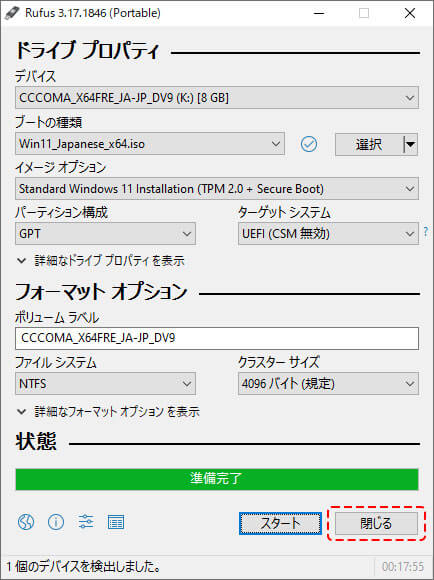
書込み完了。これでWindows11インストール用USBメモリの作成は完了です。**「閉じる」**をクリックしてRufusをします。
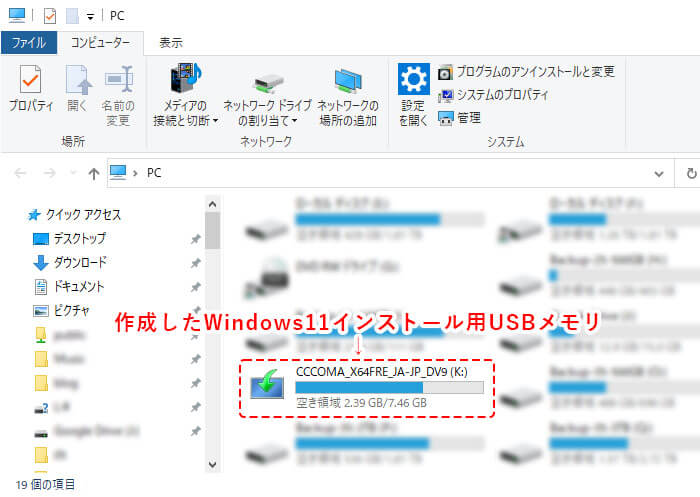
PCを開くと、以下のようになっているはずです。
このUSBメモリをダブルクリックして開くと、以下のファイルがあると思います。この中の**「setup.exe」**がWindows11のインストーラーです。
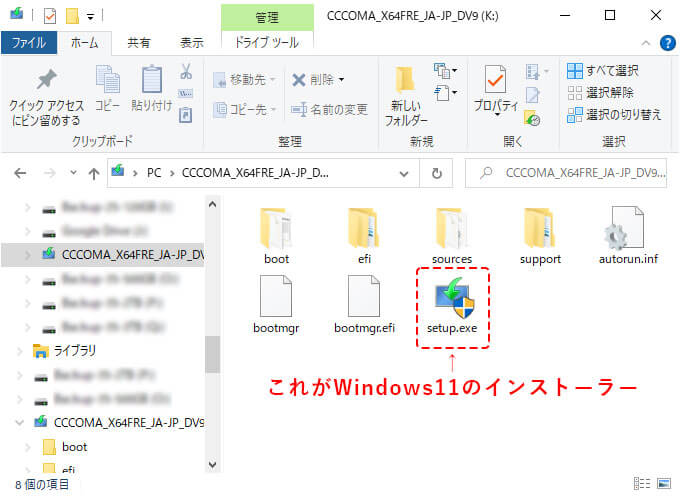
これでRufusによるUSBメモリの作成は以上です。
このままインストールする場合は、**「setup.exe」**をダブルクリックすると、以下のインストール画面が表示されるので、画面の指示に従ってインストールします。
以上。