Microsoftは2021年6月25日にWindows10の後継にあたる最新OS「Windows 11」を発表しました。発売日は2021年10月5日で、同日に既存のWindows 10マシンに対するWindows 11への無償アップグレードが始まり、Windows 11搭載マシンも発売されるそうです。
ここでは、来るWindows11の発売に備え、Windows11プレビュー版を新規インストールするための方法をメモしています。Windows10からのアップデートにも使えます。
Windows11のインストールに必要な準備
Windows11をインストールするには以下の準備が必要です。
- PCの環境チェック
- ISOイメージのダウンロード
- インストールメディアを作成
Windows11のシステム要件
Windows 10からWindows 11へのアップデートは無償で行うことができます。ただし、アップデートするPCは以下のシステム要件を満たしている必要があります。
  CPU(プロセッサ)
  1GHz、デュアルコア以上の64bitプロセッサ


  メモリ
  4 GB RAM


  ストレージ
  64 GB 以上の記憶装置


  グラフィックス カード
  DirectX 12 互換のグラフィックス / WDDM 2.x


  ディスプレイ
  9インチ以上、HD解像度 (720p)


  システム ファームウェア
  UEFI、セキュア ブート対応


  TPM
  トラステッド プラットフォーム モジュール (TPM) バージョン 2.0


  インターネット接続
  Windows 11 Home Edition のセットアップには Microsoft のアカウントとインターネット接続が必要です。
詳しいシステム要件

インストールできる環境かチェックする方法2つ
Windows11のTPM2.0対応のマザーボードや比較的新しめのCPUが必要です。その環境が揃っていないとイントールできないので、ISOファイルからインストールする前に、インストールが可能かどうか確認してください。
『PC正常性チェック』アプリ
マイクロソフト純正のチェックアプリです。

いろいろ不具合や要件が変動することもあって、投稿時点の現在は『準備中』で使用できない状況になっています。
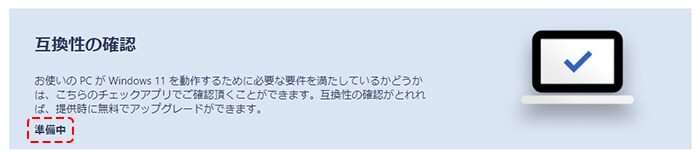
2021/09/21時点からダウンロード再開されていました。
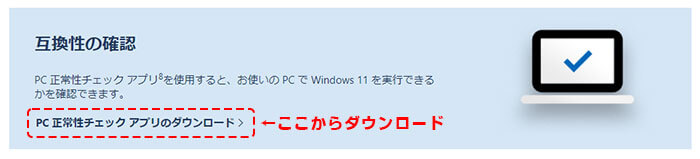
『PC正常性チェックアプリ』(WindowsPCHealthCheckSetup.msi)をダウンロードして、インストール&実行すると以下の画面が表示されます。
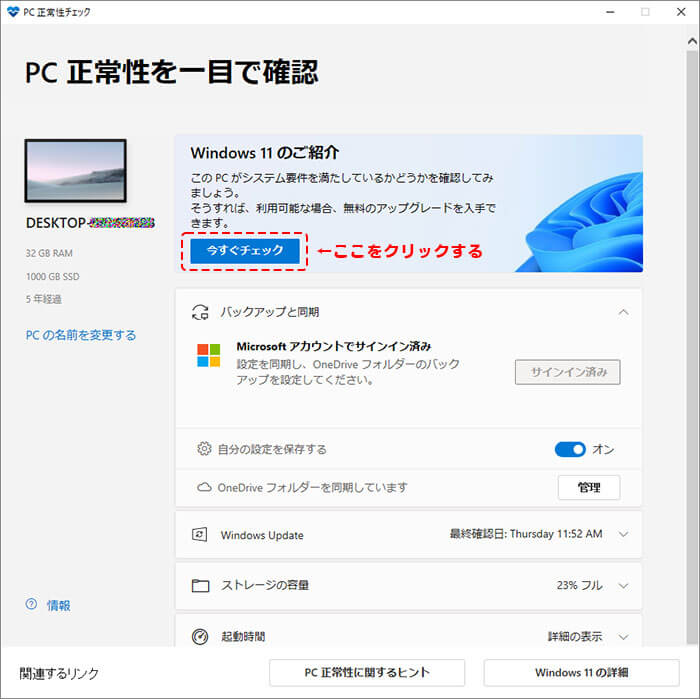
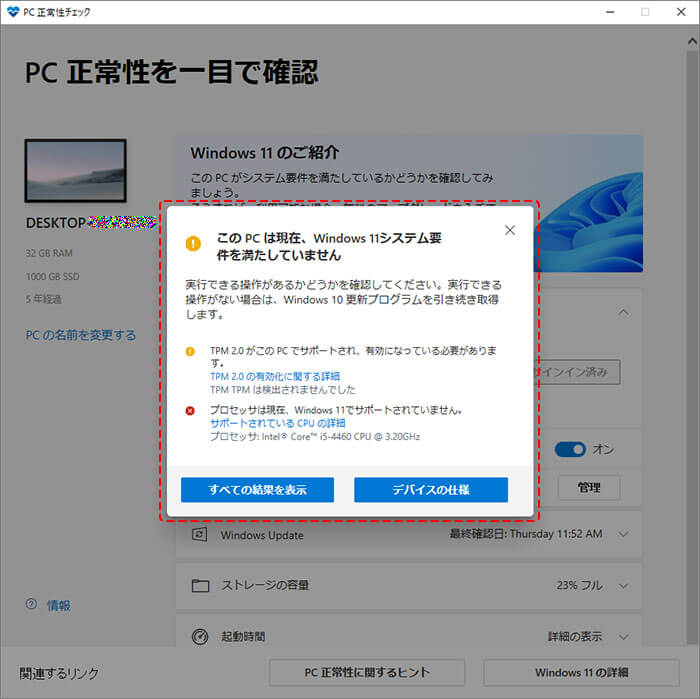
すると、結果が表示されます。ちなみに残念な結果…。
フリーソフトを使用する方法
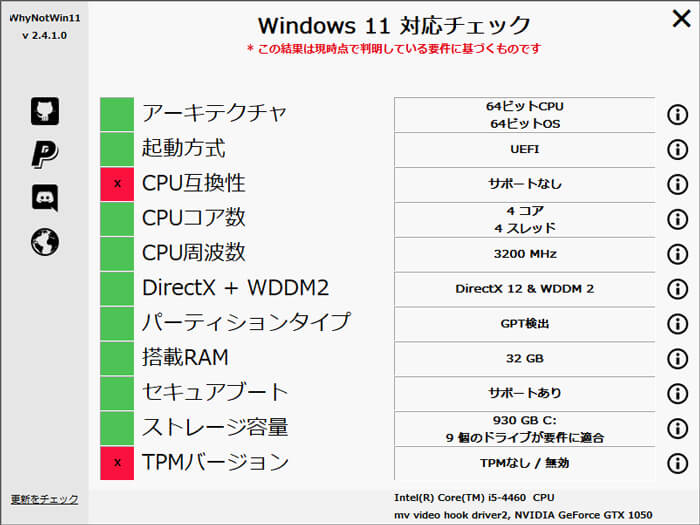
これが一番簡単です。インストール不要で使えるフリーソフト『WhyNotWin11』。起動するだけで自動的に調査が始まり、ハードウェアの互換性に関する結果が表示されます。

ダウンロードリンク
私の環境では残念ながらインストールできない状況でした。ショックです…。もう、随分と古いパソコンなので買い替え時か…。
Windows11のISOをダウンロードする方法
Windows Insider Programのページからダウンロード
以下のマイクロソフトのページより、Windows 11 Insider PreviewのISOファイルをダウンロードすることができます。MicrosoftアカウントでWindows Insider Programに参加することが必要となります。

(2022/01/06追記)この記事を投稿した現時点では、Windows11はまだ発売されていませんでしたが、現在では発売もされており、Insider Preview使用方法の参考記事
ISOイメージからインストールメディアを作成する方法
ISOイメージをダウンロードしたら、インストールメディアを作成します。DVD-Rか、USBメモリを使用するかなどありますが、USBメモリを使ってインストールメディアを作成する方法が一番簡単かと思います。
フリーソフト『Rufus』(ルーファス)を使う

これを使えば簡単にブータブルメディアが作成できます。インストールも不要で、USBメモリの選択とISOファイルを選択してスタートするだけです。
使用例
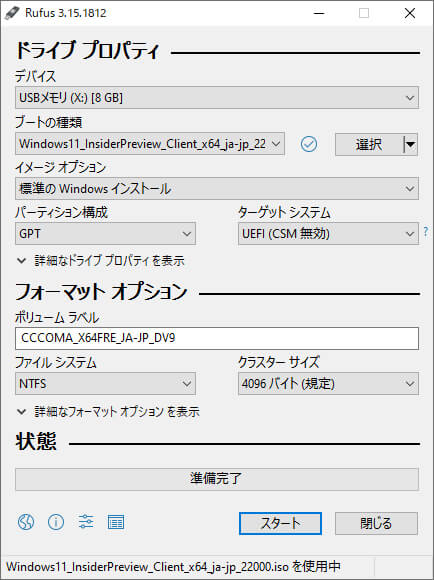
ダウンロードしたWindows11 Insider PreviewのISOファイルを選択して、インストール用のブータブルUSBメモリを作成するときの例です。[選択]ボタンを押してISOファイルを指定します。
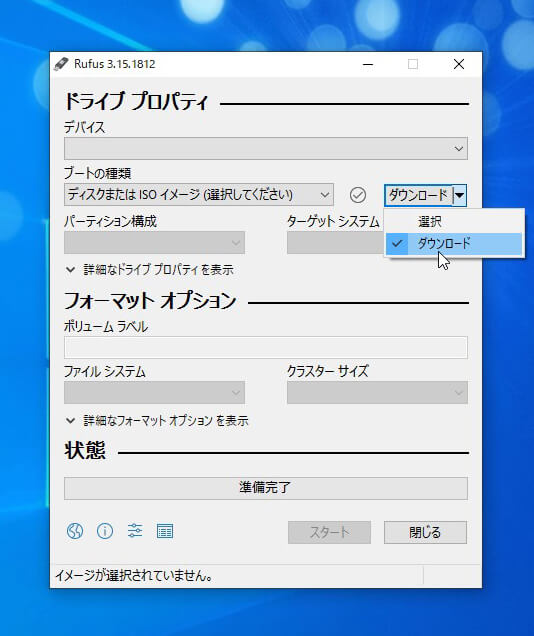
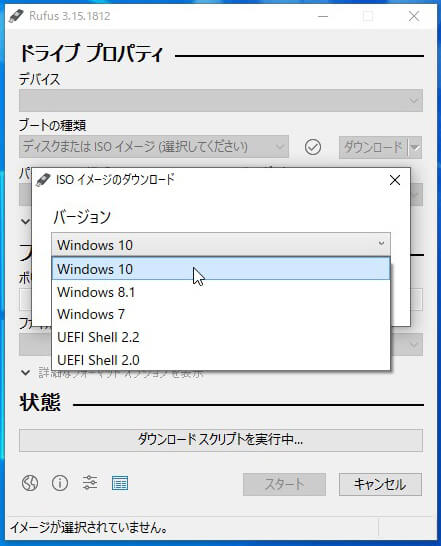
Winodws10/8.1/7であれば、Rufusから直接ISOをダウンロードして、そのままブータブルUSBを作成することも可能です。
(2022/01/06追記)ver.3.17ではWindows11のISOファイルのダウンロードとインストール用USBメモリの作成ができるようになっていました。
使い方についての関連ページ
Windows11プレビュー版をインストールしてみた
作成したブータブルUSBメモリで仮想PCを起動したみたところ、インストール画面が表示されました。画面の指示に従ってインストール作業を進めてみたところ、インストールできました。
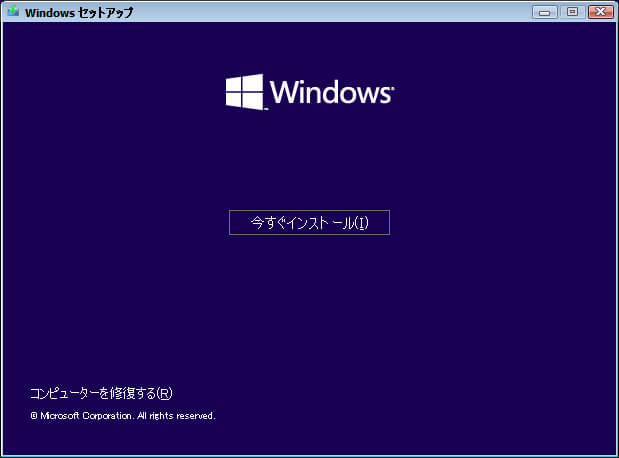
プレビュー版だからかもしれませんが、システム要件に適合していない仮想PCなのにインストールできました。
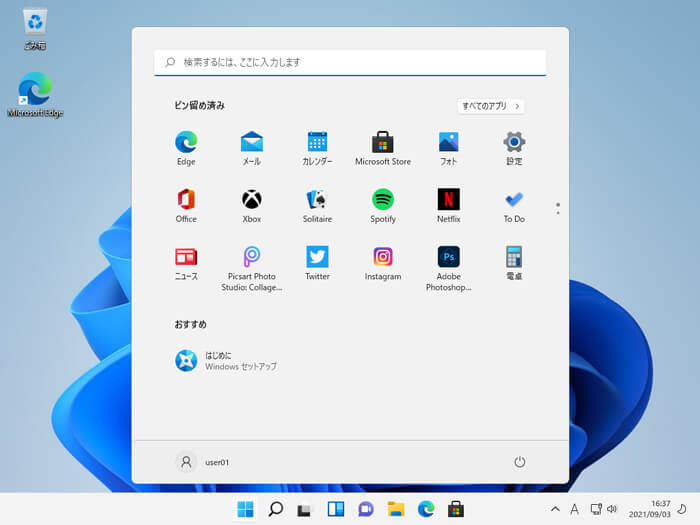
以上。