閲覧履歴やクッキー情報を残さずブラウジングしたい
職場のPCでこっそりと私用の調べものをするといったことがあるかと思います。そんなこっそりしたいときに使えるプライベートモード(またはシークレットモード)というのがEdgeにあります。最近のモダンブラウザならどれでもできると思いますが、リリースされて間もないChromiumベースのMicrosoft Edgeでの起動方法をメモ。
プライベートモードの起動方法
スタートやタスクバーのメニューから起動する方法
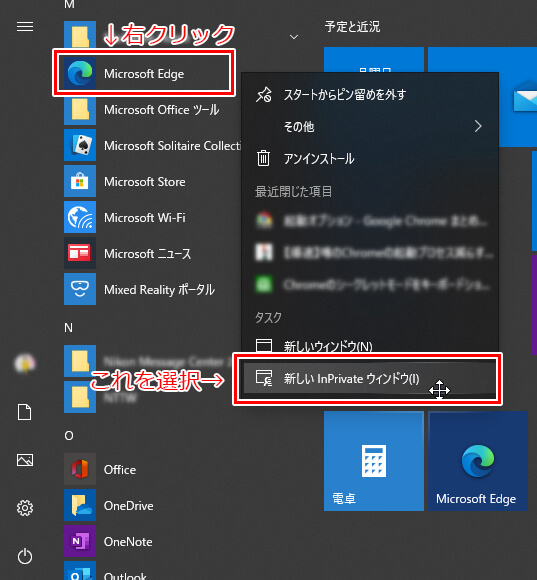
スタートメニューのアイコンを右クリックして表示されたメニューから**『新しいInPrivateウィンドウ』**を選択すると簡単に一発で開けます。
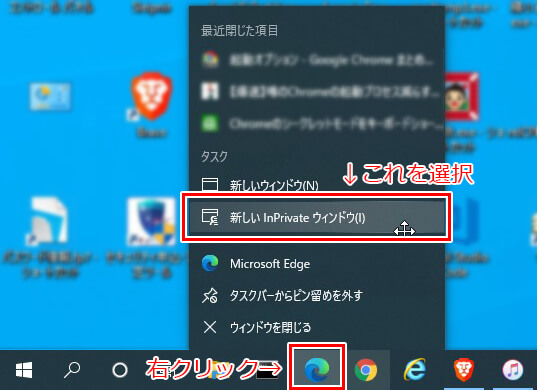
または、タスクバーにMicrosoft Edgeのアイコンがある場合はこれを右クリックすると同様のメニューがありますので、ここから同じように**『新しいInPrivateウィンドウ』**を選択すればサクッと開けます。
–inprivateスイッチを付けて起動する方法
ショートカットやコマンドプロンプトなどからシークレットモードを起動したいときはパスに--inprivateというオプションスイッチを付加します。
通常起動時のショートカットのパス
"C:\Program Files (x86)\Microsoft\Edge\Application\msedge.exe"
プライベートモードで起動するときのショートカットのパス
上記のパスに半角スペースを入れて--inprivateを付けるだけです。
"C:\Program Files (x86)\Microsoft\Edge\Application\msedge.exe" --inprivate
あらかじめInPrivateで開きたいURLが決まっている場合、ショートカットにURLを埋め込んでおく使い方もあります。
"C:\Program Files (x86)\Microsoft\Edge\Application\msedge.exe" --inprivate https://www.msn.com/
ショートカットキーで切り替える
通常モードでEdgeを起動している時に、Ctrl+Shift+Nを押すと、プライバシーモードの新しいウィンドウが開きます。この逆で通常モードの新規ウィンドウを出すことはできません。このショートカットキーはGoogle ChromeやBraveでも同じです。
InPrivateで起動したときの画面
InPrivateで起動すると通常モードとは違い、外観のテーマがダークになって起動します。 なんかかっこいいです。デフォルトの起動がプライベートモードでいいかもしれません。
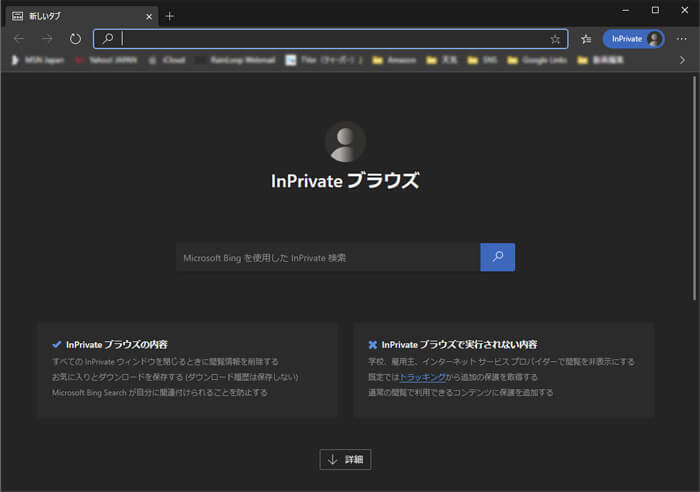
起動直後の画面にはプライベートモードがどういうのかが表示されています。
InPrivateブラウズ
InPrivate ブラウズの内容 すべての InPrivate ウィンドウを閉じるときに閲覧情報を削除する お気に入りとダウンロードを保存する (ダウンロード履歴は保存しない) Microsoft Bing Search が自分に関連付けられることを防止する
** InPrivate ブラウズで実行されない内容 ** 学校、雇用主、インターネット サービス プロバイダーで閲覧を非表示にする 既定では トラッキング から追加の保護を取得する
画面下の詳細をクリックすると更に詳しい内容が表示されています。
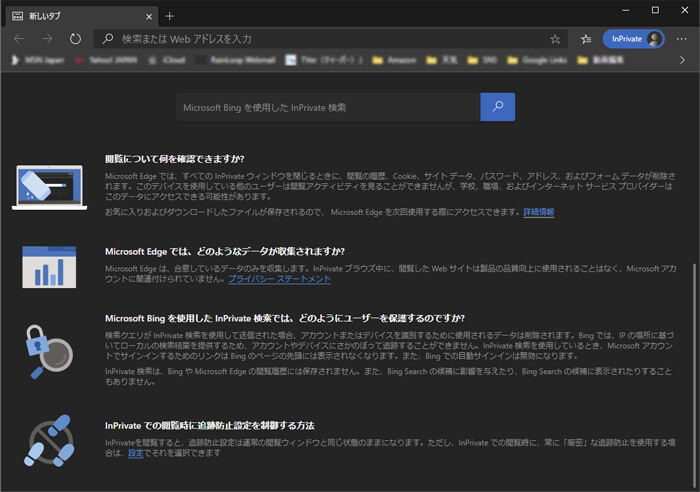
閲覧について何を確認できますか? Microsoft Edge では、すべての InPrivate ウィンドウを閉じるときに、閲覧の履歴、Cookie、サイト データ、パスワード、アドレス、およびフォーム データが削除されます。このデバイスを使用している他のユーザーは閲覧アクティビティを見ることができませんが、学校、職場、およびインターネット サービス プロバイダーはこのデータにアクセスできる可能性があります。 お気に入りおよびダウンロードしたファイルが保存されるので、 Microsoft Edge を次回使用する際にアクセスできます。詳細情報
**Microsoft Edge では、どのようなデータが収集されますか?**
Microsoft Edge は、合意しているデータのみを収集します。InPrivate ブラウズ中に、閲覧した Web サイトは製品の品質向上に使用されることはなく、Microsoft アカウントに関連付けられていません。プライバシー ステートメント
**Microsoft Bing を使用した InPrivate 検索では、どのようにユーザーを保護するのですか?**
検索クエリが InPrivate 検索を使用して送信された場合、アカウントまたはデバイスを識別するために使用されるデータは削除されます。Bing では、IP の場所に基づいてローカルの検索結果を提供するため、アカウントやデバイスにさかのぼって追跡することができません。InPrivate 検索を使用しているとき、Microsoft アカウントでサインインするためのリンクは Bing のページの先頭には表示されなくなります。また、Bing での自動サインインは無効になります。 InPrivate 検索は、Bing や Microsoft Edge の閲覧履歴には保存されません。また、Bing Search の候補に影響を与えたり、Bing Search の候補に表示されたりすることもありません。
InPrivate での閲覧時に追跡防止設定を制御する方法
InPrivateを閲覧すると、追跡防止設定は通常の閲覧ウィンドウと同じ状態のままになります。ただし、InPrivate での閲覧時に、常に「厳密」な追跡防止を使用する場合は、**設定**
でそれを選択できます
閲覧について何を確認できますか? Microsoft Edge では、すべての InPrivate ウィンドウを閉じるときに、閲覧の履歴、Cookie、サイト データ、パスワード、アドレス、およびフォーム データが削除されます。このデバイスを使用している他のユーザーは閲覧アクティビティを見ることができませんが、学校、職場、およびインターネット サービス プロバイダーはこのデータにアクセスできる可能性があります。 お気に入りおよびダウンロードしたファイルが保存されるので、 Microsoft Edge を次回使用する際にアクセスできます。詳細情報
Microsoft Edge では、どのようなデータが収集されますか? Microsoft Edge は、合意しているデータのみを収集します。InPrivate ブラウズ中に、閲覧した Web サイトは製品の品質向上に使用されることはなく、Microsoft アカウントに関連付けられていません。プライバシー ステートメント
**Microsoft Bing を使用した InPrivate 検索では、どのようにユーザーを保護するのですか?**
検索クエリが InPrivate 検索を使用して送信された場合、アカウントまたはデバイスを識別するために使用されるデータは削除されます。Bing では、IP の場所に基づいてローカルの検索結果を提供するため、アカウントやデバイスにさかのぼって追跡することができません。InPrivate 検索を使用しているとき、Microsoft アカウントでサインインするためのリンクは Bing のページの先頭には表示されなくなります。また、Bing での自動サインインは無効になります。 InPrivate 検索は、Bing や Microsoft Edge の閲覧履歴には保存されません。また、Bing Search の候補に影響を与えたり、Bing Search の候補に表示されたりすることもありません。
InPrivate での閲覧時に追跡防止設定を制御する方法
InPrivateを閲覧すると、追跡防止設定は通常の閲覧ウィンドウと同じ状態のままになります。ただし、InPrivate での閲覧時に、常に「厳密」な追跡防止を使用する場合は、**設定** でそれを選択できます
その他のオプションスイッチについて
以下のコマンド(URLスキーム)をアドレスバーに入力すると現在起動しているMicrosoft Edgeに設定されている起動オプションを確認することができます。
edge:version
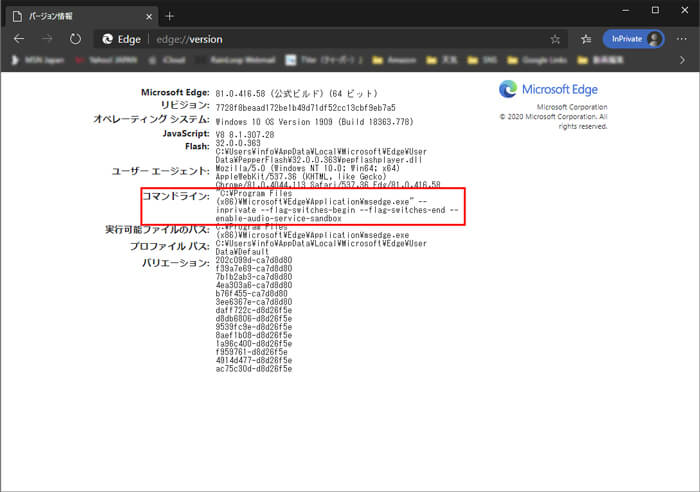
無効な(間違った・存在しない・廃止された)起動オプションを指定した場合にもここに表示されますが、実際に適用されるのは有効な(存在する)オプションのみです。 また、
--flag-switches-beginと--flag-switches-endの間には edge://flags ページで有効化した機能に対応する起動オプションが表示されます。
プライベートモード以外に**Edgeの「設定」や edge://flags では設定していないけど、その場限りの設定を加えて起動する方法は他にないかな?と思って検索して探してみたのですが、見つかりませんでした。とりすえず、edge://version の「コマンドライン」の欄に書いてあるものと、既に知っているIEモード(–ie-mode-test)**を含め一覧にしておきます。もっと隠されたスイッチがありそうですが、また今度調べてみます。
        オプションスイッチ
        機能


        --inprivate
        InPrivateブラウズ(プライベートモード)


        --flag-switches-begin
        (調査中)


        --flag-switches-end
        (調査中)


        --enable-audio-service-sandbox
        (調査中)


        --ie-mode-test
        IEモード


        --kiosk
        キオスクモード(F11全画面モード)
参考になりそうなページ
以下のページはChromeのオプションスイッチがまとめられています。現在のEdgeも同じChromiumベースのブラウザなので共通するスイッチやヒントがあるかもしれません。

