ポリシーでInternet Explorerモードを有効にするための準備
Chromium版の新しいMicrosoft Edgeには**Internet Explorerモード(IEモード)**がありますが、EdgeをただインストールしただけではInternet Explorerモード(IEモード)のメニューが表示されません。使う際には、グループポリシーの設定が必要です。また、ドメイン環境などでポリシーエディタによるIEモードの設定をするためにはEdge用のポリシーファイルを適用しないと設定項目自体が無いので、通常のままでは設定できません。そこで、ポリシーファイルの適用方法をメモ。
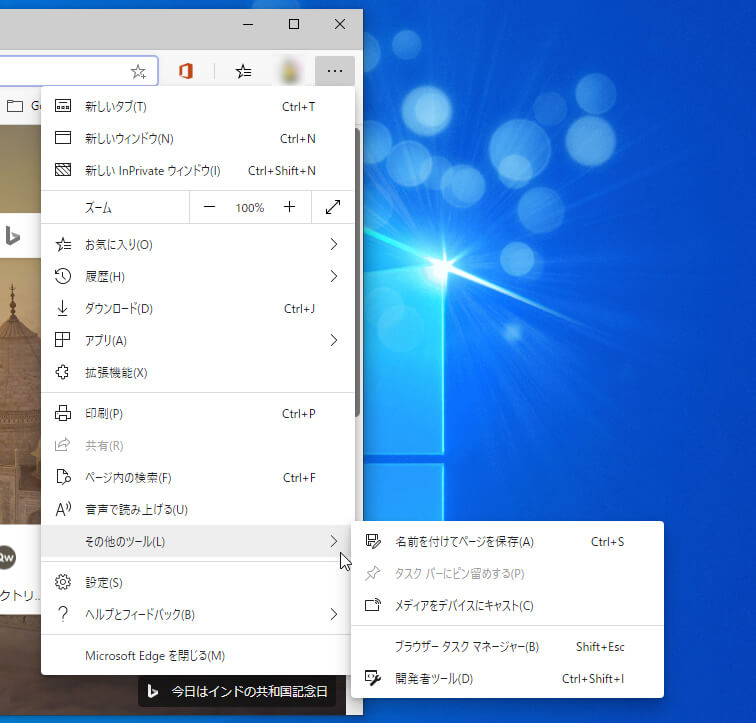
ポリシーファイルをダウンロード
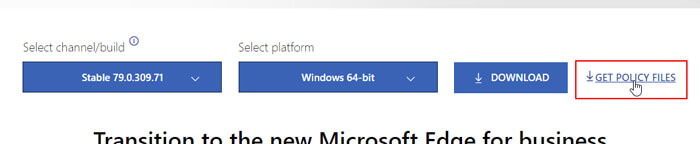
まず、以下のページから**「GET POLICY FILES」**をクリックしてEdge用のポリシーファイル(ポリシーテンプレート)をダウンロードします。

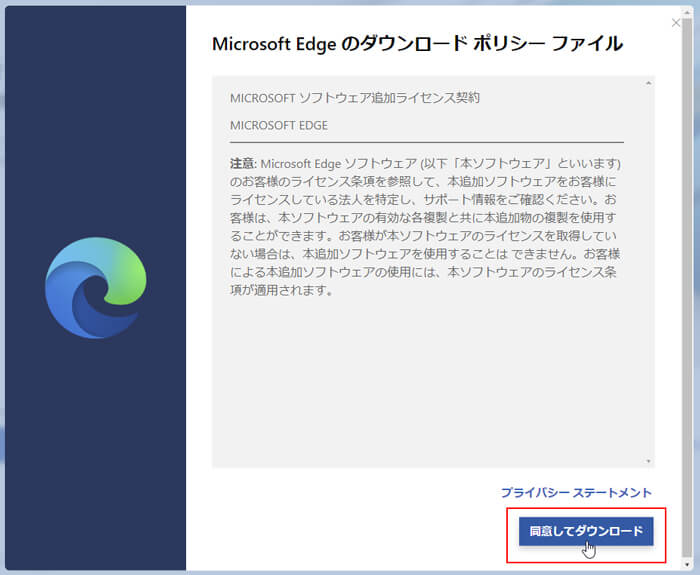
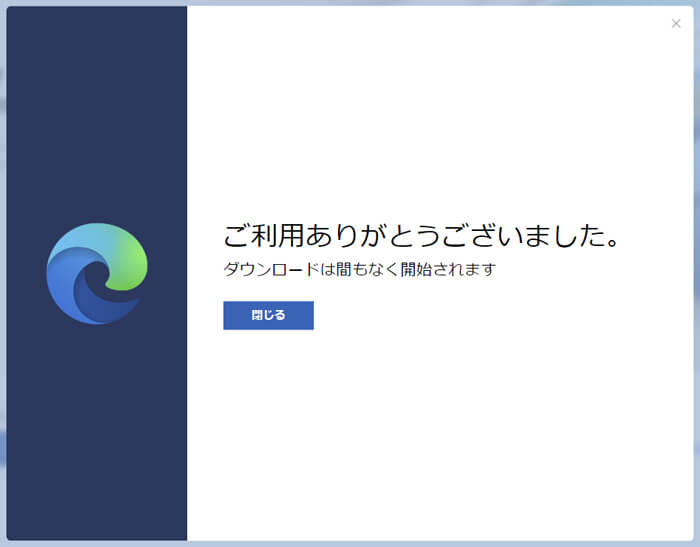
**「同意してダウンロード」をクリックすると「MicrosoftEdgePolicyTemplates.cab」**というファイルがダウンロードされます。
↓
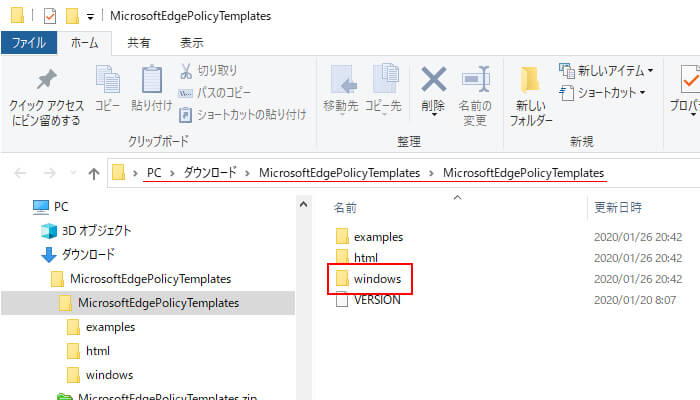
**「MicrosoftEdgePolicyTemplates.cab」を解凍すると、「MicrosoftEdgePolicyTemplates.zip」が出てくるので、これも解凍します。すると、以下のフォルダが出てきます。この中の「Windows」**を開きます。
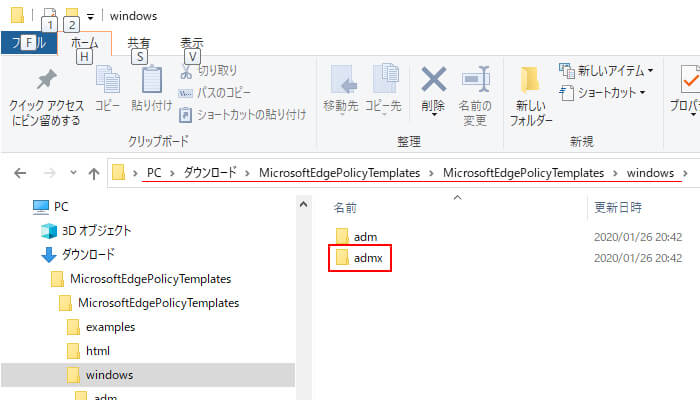
次に出てきた**「admx」**を開きます。
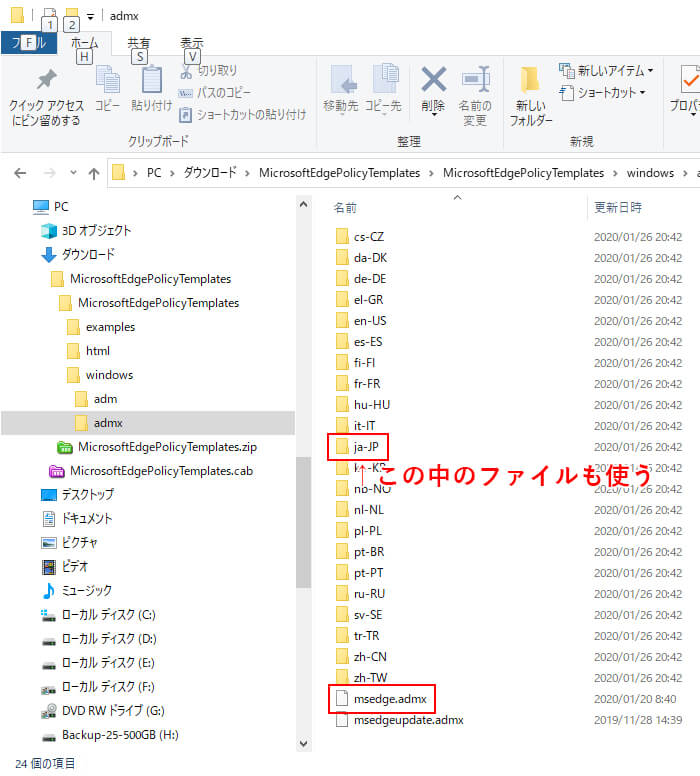
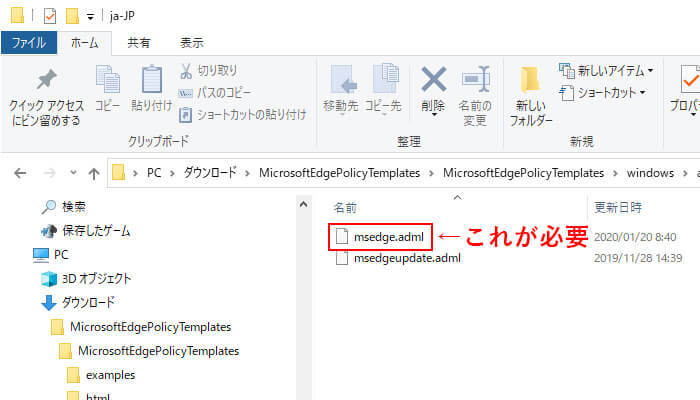
この中の**「msedge.admx」と「ja-JP」の中の「msedge.adml」**の2つのファイルを使ってグループポリシーにEdge用の項目を表示できるようにしていきます。
**「ja-JP」**の中身。
ポリシーファイルを適用する
上記でダウンロードした2つのファイルをポリシーファイル置き場(C:\Windows\PolicyDefinitions)にコピーします。
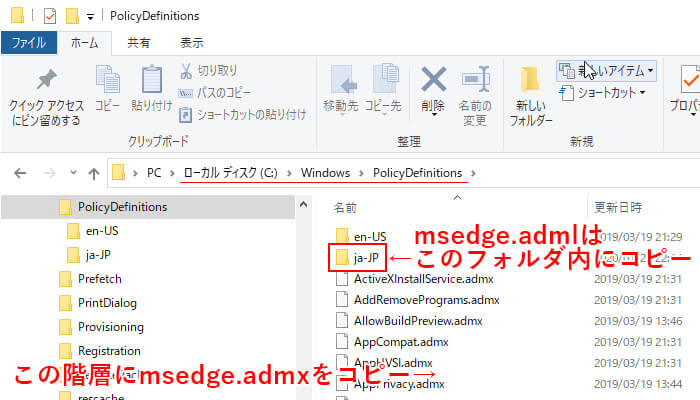
  コピー元ファイル
  コピー先


  msedge.admx
  C:\Windows\PolicyDefinitions


  msedge.adml
  C:\Windows\PolicyDefinitions\ja-JP
そして**「gpedit.msc」**を起動すると以下のようになっているはずです。
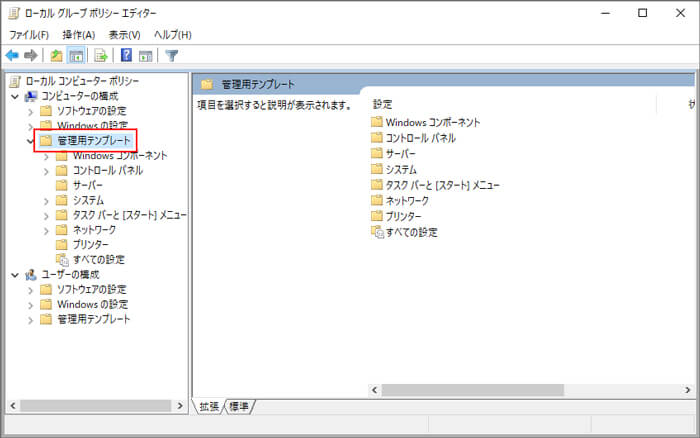
↓
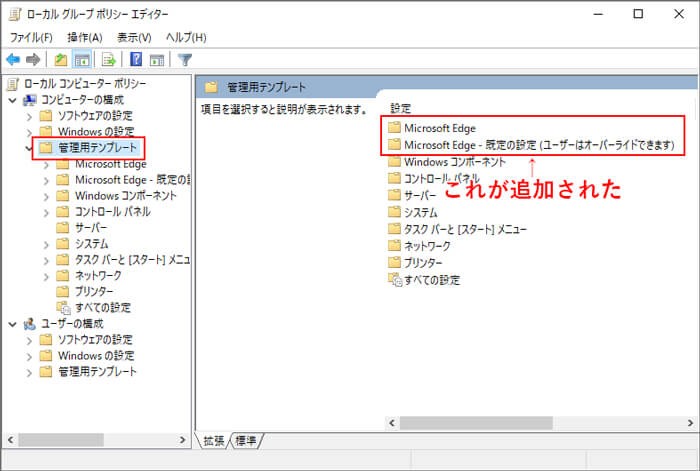
これで新しいEdge用のグループポリシーファイル(ポリシーテンプレート)の適用が完了です。
グループポリシーを設定する
ポリシーファイルの適用が終わればあとは**Internet Explorerモード(IEモード)**に関するポリシーを有効にするだけです。
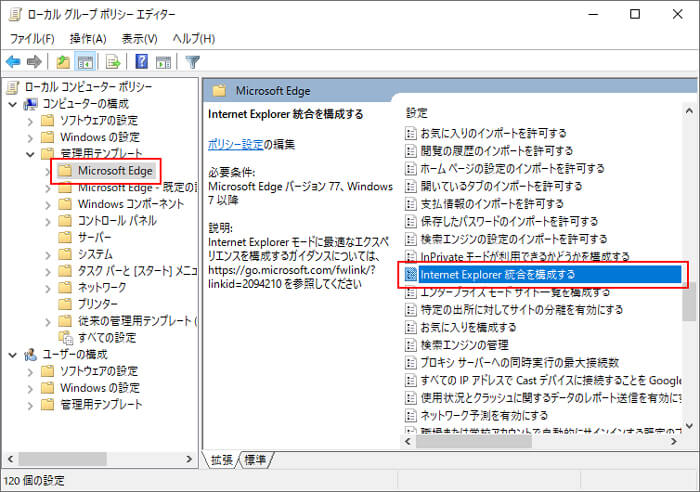
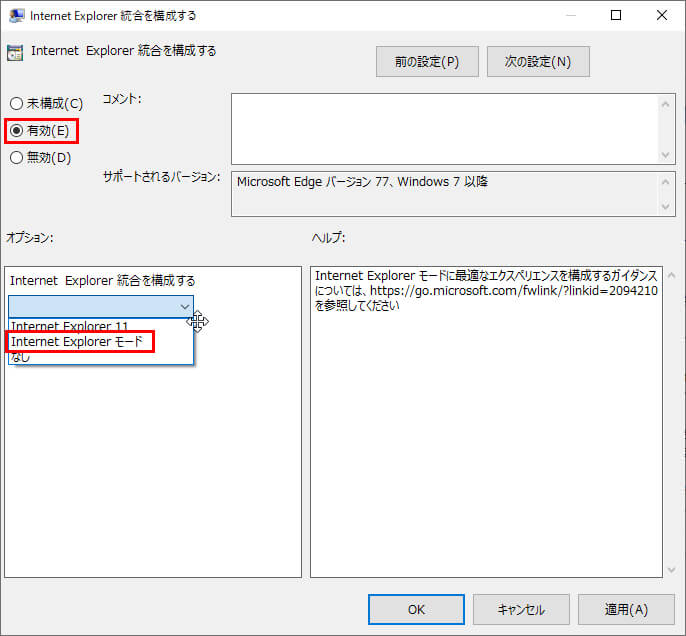
[コンピュータの構成]-[管理用テンプレート]-[Microsoft Edge]-[Internet Explorer統合を構成する]を開いて、以下のように**「Internet Explorerモード」**を選択します。
レジストリでInternet Explorerモード(IEモード)を有効にする方法
ポリシーファイルを適用しなくても以下のレジストリを追加することで、Internet Explorerモード(IEモード)を有効にすることができます。
キー HKEY_LOCAL_MACHINE\SOFTWARE\Policies\Microsoft\Edge
値の名前 InternetExplorerIntegrationLevel
タイプ REG_DWORD
値のデータ 1
Edgeは「–ie-mode-test」を付けて起動すること
IEモードを使用するには以下のようにEdgeのパスに--ie-mode-testを付けて起動しないと使えません。
"C:\Program Files (x86)\Microsoft\Edge\Application\msedge.exe" --ie-mode-test
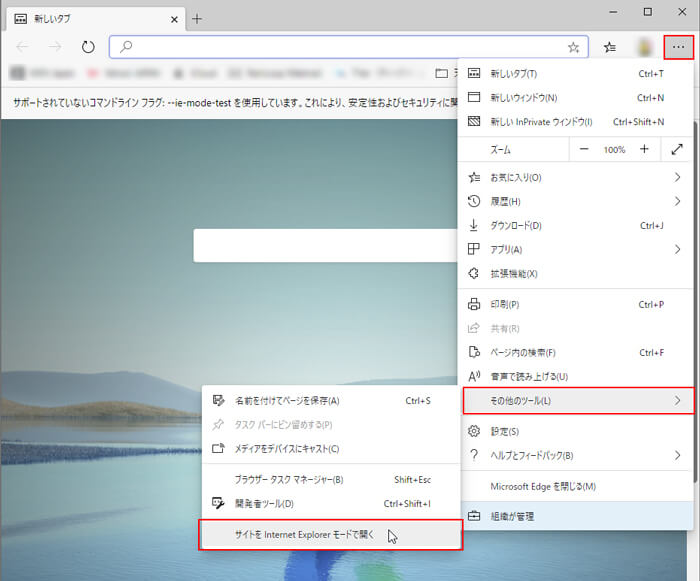
このパスで起動すれば、以下のようにメニューに**「サイトをInternet Explorerモードで開く」**が表示され、これを選択すれば表示しているページをIEのレンダリングエンジンで表示してくれます。
特定のURLは自動的にIEモードで表示したいとき
いちいち**「サイトをInternet Explorerモードで開く」をメニューから選択しなくても、事前に登録したURLは自動的にIEモードで表示して欲しいということがあるかと思いますが、これをするには「Enterprise Mode Site List Manager」というツールをダウンロードして、サイト一覧のXMLファイルを作成し、ポリシーに読み込ませるというひと手間がかかります。**その方法は以下が参考になります。


