閲覧履歴やクッキー情報を残さずブラウジングしたい
余計な広告やトラッカーをブロックしまくって爆速ネットサーフィンができるオープンソースの新しいブラウザ『Brave』(ブレイブ)ですが、更に匿名性を加えてセキュアに使う**プライベートモード(またはシークレットモード)**があります。『Brave』はGoogle ChromeやMicrosoft Edgeと同じChromium(クロミウム)がベースのブラウザです。

最近のモダンブラウザならどれでもできると思いますが、今回この『Brave』****でプライベートモードで起動する方法をメモ。
プライベートモードの起動方法
スタートやタスクバーのメニューから起動する方法
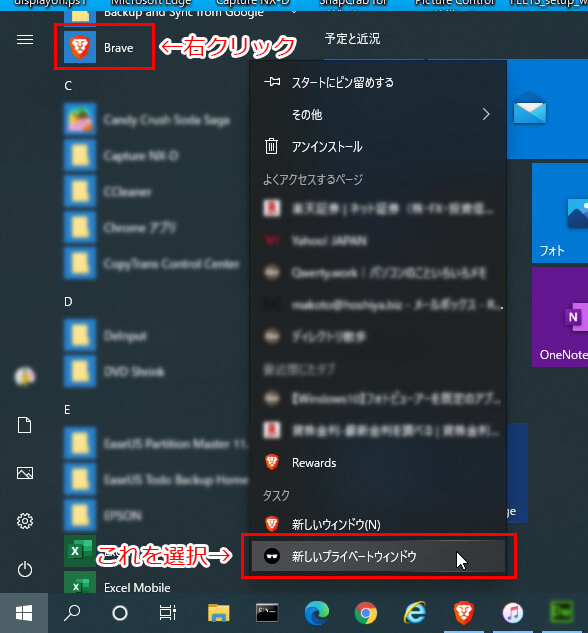
スタートメニューのアイコンを右クリックして表示されたメニューから**『新しいプライベートウィンドウ』**を選択すると簡単に一発で開けます。
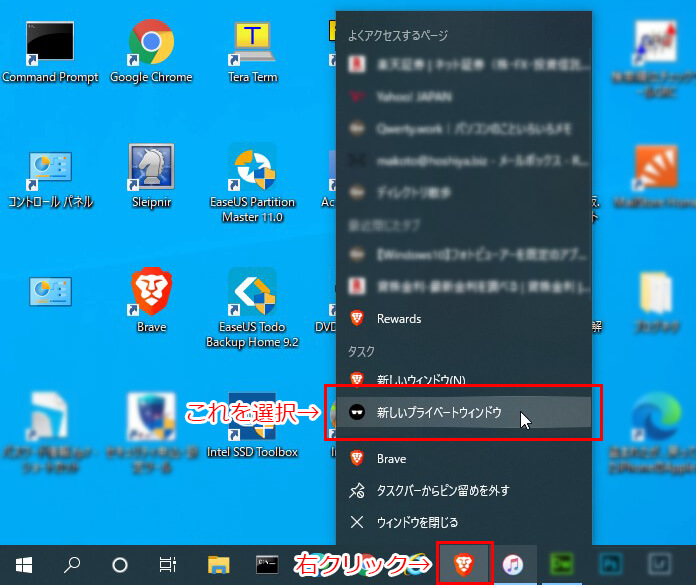
または、タスクバーに『Brave』のアイコンがある場合はこれを右クリックすると同様のメニューがありますので、ここから同じように**『新しいプライベートウィンドウ』**を選択すればサクッと開けます。
-incognitoスイッチを付けて起動する方法
ショートカットやコマンドプロンプトなどからシークレットモードを起動したいときはパスに-incognitoというオプションスイッチを付加します。ちなみに、Google Chromeのシークレットモードも同じスイッチです。Chromium版のMicrosoft Edgeの場合は--inprivateとなります。
通常起動時のショートカットのパス
"C:\Program Files (x86)\BraveSoftware\Brave-Browser\Application\brave.exe"
プライベートモードで起動するときのショートカットのパス
上記のパスに半角スペースを入れて--inprivateを付けるだけです。
"C:\Program Files (x86)\BraveSoftware\Brave-Browser\Application\brave.exe" -incognito
あらかじめInPrivateで開きたいURLが決まっている場合、ショートカットにURLを埋め込んでおく使い方もあります。
"C:\Program Files (x86)\BraveSoftware\Brave-Browser\Application\brave.exe" -incognito https://www.msn.com/
ショートカットキーで切り替える
通常モードでBraveを起動している時に、Ctrl+Shift+Nを押すと、プライバシーモードの新しいウィンドウが開きます。この逆で通常モードの新規ウィンドウを出すことはできません。このショートカットキーはGoogle ChromeやMicrosoft Edgeでも同じです。
プライベートウィンドウで起動したときの画面
プライベートウィンドウで起動すると通常モードとは違い、外観のテーマがダークになって起動します。 なんかかっこいいです。プライベートモードを通常利用してもいいかもしれません。
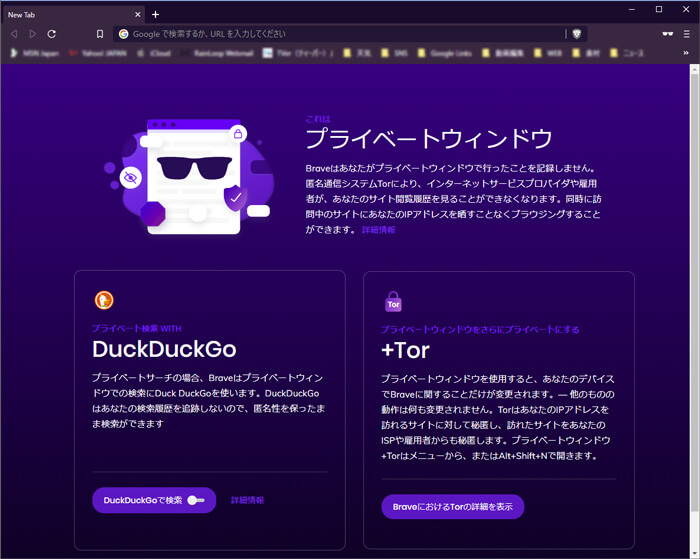
起動直後の画面にはプライベートウィンドウがどういうものか表示されています。
これは

    **プライベートウィンドウ**
Braveはあなたがプライベートウィンドウで行ったことを記録しません。匿名通信システムTorにより、インターネットサービスプロバイダや雇用者が、あなたのサイト閲覧履歴を見ることができなくなります。同時に訪問中のサイトにあなたのIPアドレスを晒すことなくブラウジングすることができます。 詳細情報
プライベート検索 WITH

    **DuckDuckGo**
プライベートサーチの場合、Braveはプライベートウィンドウでの検索にDuck DuckGoを使います。DuckDuckGoはあなたの検索履歴を追跡しないので、匿名性を保ったまま検索ができます 詳細情報
プライベートウィンドウをさらにプライベートにする

    **+Tor**
プライベートウィンドウを使用すると、あなたのデバイスでBraveに関することだけが変更されます。– 他のものの動作は何も変更されません。TorはあなたのIPアドレスを訪れるサイトに対して秘匿し、訪れたサイトをあなたのISPや雇用者からも秘匿します。プライベートウィンドウ+Torはメニューから、またはAlt+Shift+Nで開きます。 BraveにおけるTorの詳細を表示
その他のオプションスイッチについて
以下のコマンド(URLスキーム)をアドレスバーに入力すると現在起動しているBraveに設定されている起動オプションを確認することができます。以下画面のCommand Lineの部分。
brave:version
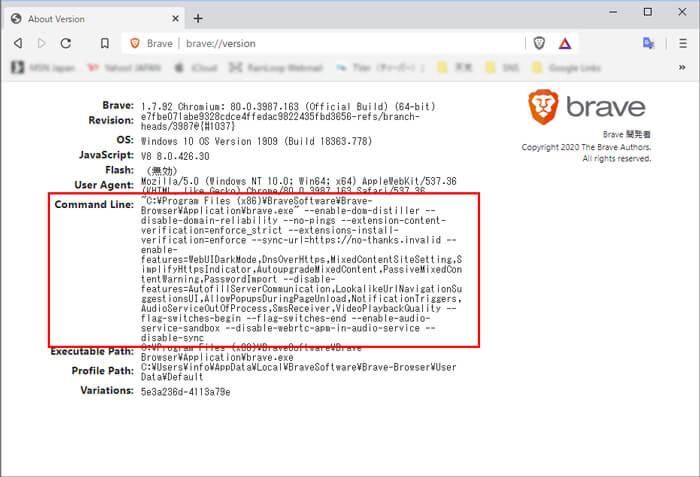
無効な(間違った・存在しない・廃止された)起動オプションを指定した場合にもここに表示されますが、実際に適用されるのは有効な(存在する)オプションのみです。 また、
--flag-switches-beginと--flag-switches-endの間には brave://flags ページで有効化した機能に対応する起動オプションが表示されます。
プライベートモード以外に**Braveの「設定」や brave://flags では設定していないけど、その場限りの設定を加えて起動する方法は他にないかな?と思って検索して探してみたのですが、見つかりませんでした。とりすえず、brave://version の「コマンドライン」**の欄に書いてあるものを一覧にしておきます。もっと隠されたスイッチがありそうですが、また今度調べてみます。
        オプションスイッチ
        機能


        --incognito

        プライベートウィンドウ(シークレットモード)


        --enable-dom-distiller
        (調査中)


        --disable-domain-reliability
        (調査中)


        --no-pings
        (調査中)


        --extension-content-verification=enforce_strict
        (調査中)


        --extensions-install-verification=enforce
        (調査中)


        --sync-url=https://no-thanks.invalid
        (調査中)


        --enablefeatures=
WebUIDarkMode,
DnsOverHttps,
MixedContentSiteSetting,
SimplifyHttpsIndicator,
AutoupgradeMixedContent,
PassiveMixedContentWarning,
PasswordImport
        (調査中)


        --disable-features=
AutofillServerCommunication,
LookalikeUrlNavigationSuggestionsUI,
AllowPopupsDuringPageUnload,
NotificationTriggers,
AudioServiceOutOfProcess,
SmsReceiver,
VideoPlaybackQuality
        (調査中)


        --flag-switches-begin
        (調査中)


        --flag-switches-end
        (調査中)


        --enable-audio-service-sandbox
        (調査中)


        --disable-webrtc-apm-in-audio-service
        (調査中)


        --disable-sync
        (調査中)
参考になりそうなページ
以下のページはChromeのオプションスイッチがまとめられています。現在の『Brave』も同じChromiumベースのブラウザなので共通するスイッチやヒントがあるかもしれません。
