ダウンロードが突然できなくなった
Windows7の**Internet Explorer 9(IE9)**で、フリーソフトのダウンロードをしようとページのダウンロードボタンを何度クリックしてもダウンロードが突然できなくなりました。
一時ファイルの保存場所が消えていた
インターネットオプションの**「閲覧の履歴」の「設定」**を開くと一時ファイルの保存先を見ると、以下のようになっていました。
- 容量が**「0MB」**
- 保存場所のファイルパスが表示されているはずの部分が空白
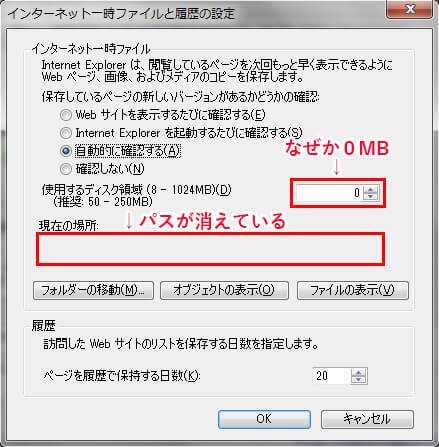
デフォルトの保存先を再設定を試したがダメだった
一時ファイルの保存場所が空白になっていたので、通常の保存先を設定してみることにしました。通常、保存先を変更しなければデフォルトの保存場所は以下のようになっているはずです。
C:\users\ユーザー名\Appdata\Local\Microsoft\Windows\Temporary Internet Files
C:\Users\ユーザー名\AppData\Local\Microsoft\Windows\INetCache
保存場所は隠しフォルダなので注意
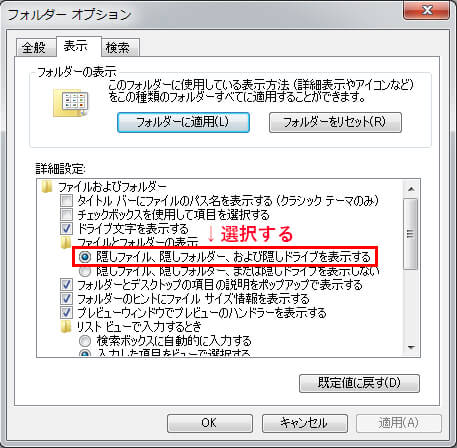
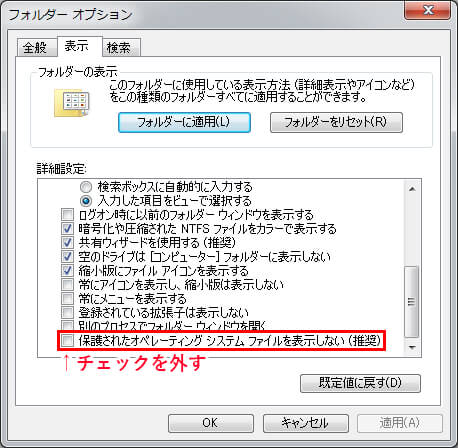
上記の保存場所は隠しフォルダになっているので、保存場所の再設定にはフォルダオプションで隠しフォルダを見えるようにする必要があります。フォルダオプションで以下の項目を設定し、隠しフォルダが見えるようにしてください。保存先の設定が終わったら元の通り、隠しフォルダが見えないようにすることを忘れないでください。
- **「隠しファイル、隠しフォルダー、および隠しドライブを表示する」**を選択
- **「保護されたオペレーティングシステムファイルを表示しない(推奨)」**のチェックを外す
容量はあるのに容量不足でエラー
そして、保存場所をデフォルトのパスと同じに指定してみたところ、ディスク容量は全く問題ないくらい余っているのですが、**「容量が足りない…」**みたいなエラーで再設定できませんでした。
インターネットオプションを閉じようとしたら**「インターネット一時ファイルが使用するディスク領域として、8から8の値を選択してください。」**と、8MBにしなさい的な警告が出たので、その通りに従い一時ファイルの容量を8MBに設定しても反映されず…。
レジストリエディタから保存先を変更してみてもダメでした。
一時ファイル関連のレジストリの変更で解決
最終的に、以下のURLを参考にレジストリを変更したところ、解決できました。

「CacheLimit」の値をすべて1にする
レジストリエディタを起動して、以下のレジストリキーの中にある**「CacheLimit」の値を見ると、すべて「0」**になっていました。
**「CacheLimit」を全部「1」**にしてPCを再起動後したところすべて解決できました。私の環境では以下のキーがすべて存在していませんでしたが、以下に該当するキーのみ変更で解決できました。
- HKEY_USERS(SID)\Software\Microsoft\Windows\CurrentVersion\Internet Settings\5.0\Cache\Extensible Cache*DOMStore*
- HKEY_USERS(SID)\Software\Microsoft\Windows\CurrentVersion\Internet Settings\5.0\Cache\Extensible Cache*feedplat*
- HKEY_USERS(SID)\Software\Microsoft\Windows\CurrentVersion\Internet Settings\5.0\Cache\Extensible Cache*iecompat*
- HKEY_USERS(SID)\Software\Microsoft\Windows\CurrentVersion\Internet Settings\5.0\Cache\Extensible Cache*iedownload*
- HKEY_USERS(SID)\Software\Microsoft\Windows\CurrentVersion\Internet Settings\5.0\Cache\Extensible Cache*MSHistXXXXXXXXXXXXXXXXXXXX*
- HKEY_USERS(SID)\Software\Microsoft\Windows\CurrentVersion\Internet Settings\5.0\Cache\Extensible Cache*PrivacIE:*
- HKEY_USERS(SID)\Software\Microsoft\Windows\CurrentVersion\Internet Settings\5.0\Cache\Extensible Cache*UserData*
レジストリエディタはWindows+Rを押してregeditまたはregedt32と入力してEnterで開けます。
それもでダメなときに試すこと
IE10/IE11の場合の参考ですが、「CacheLimit」の値を「1」にしてもダメなときは、以下のページにあるように「WebCache」フォルダの中身を削除すれば解決できるかもしれません。
