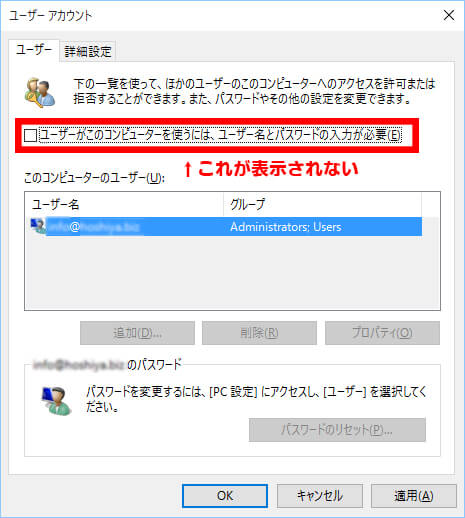
チェックボックスが表示されなくて困った
Windows起動時のパスワード入力を省略する自動ログオンや自動サインインを設定するためにcontrol userpassword2またはnetplwizを実行して以下の画面を出しますが、環境によって肝心の**「ユーザーがこのコンピューターを使うには、ユーザー名とパスワードの入力が必要」**のチェックボックスが表示されないときがあります。このチェックボックスがないと話にならないわけですが、レジストリの設定で表示させることができます。
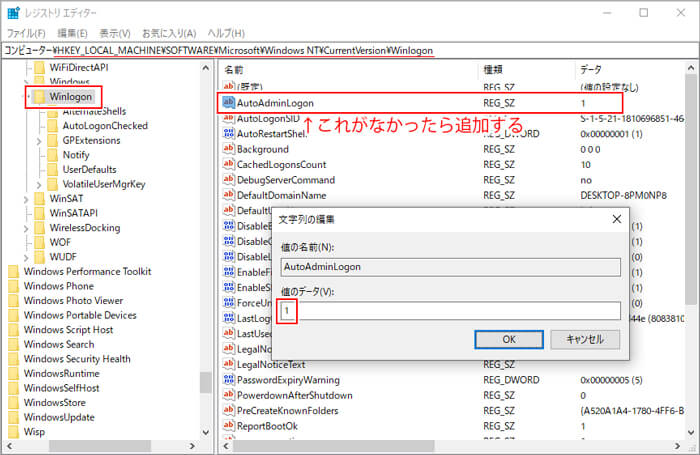
レジストリエディタでAutoAdminLogonの値が0になっているので1に変更すると表示されます。
チェックボックスを表示させるためのレジストリを変更する手順
-
Windows+Rを押して「ファイル名を指定して実行」の画面を出す
-
regedt32またregeditと入力してレジストリエディタを起動
-
「AutoAdminLogon」の値を「1」に変更
「AutoAdminLogon」は以下の場所にあります。
HKEY_LOCAL_MACHINE\SOFTWARE\Microsoft\Windows NT\CurrentVersion\Winlogon -
再起動
もし、AutoAdminLogonが存在していなかったら手動で追加してください。
  キー
  HKEY_LOCAL_MACHINE\SOFTWARE\Microsoft\Windows NT\CurrentVersion\Winlogon


  値の名前
  AutoAdminLogon


  タイプ
  REG_SZ


  値のデータ
  1
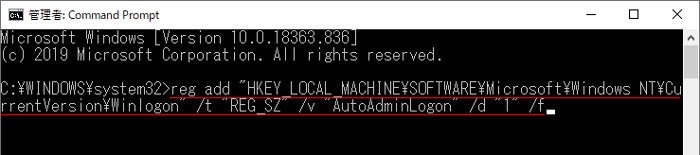
コマンドでレジストリを追加する方法
管理者として起動したコマンドプロンプトに以下のコマンドは貼り付けて実行すれば、レジストリの変更が簡単にできます。レジストリが存在していないときは追加してくれます。
reg add "HKEY_LOCAL_MACHINE\SOFTWARE\Microsoft\Windows NT\CurrentVersion\Winlogon" /t "REG_SZ" /v "AutoAdminLogon" /d "1" /f