Windows11へのアップグレードの準備ができました
Windows Updateの画面に以下のようなメッセージが表示されました。
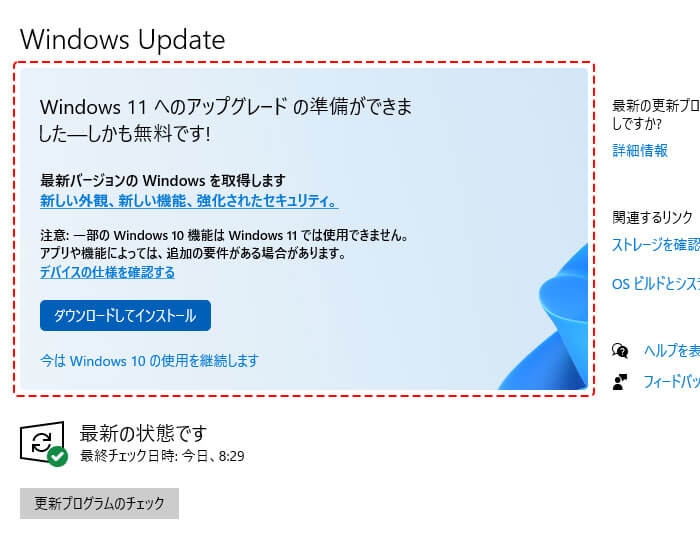
Windows11へのアップグレードの準備ができました-しかも無料です! Windows11にアップグレードしたいところなんですが、そのパソコンは業務用でした。もし、アップグレード後に起動できなくなるような事態になると困るので、今回はアップグレードを見送ることにしました。
現在のWindowsのバージョンは Windows10 Pro 21H2 です。
アップグレードをブロックする方法
Windows11を自動的にインストールおよびアップグレードさせないようにする方法がいくつかあったのでメモ。
GUIでブロック
**「今はWindows10の使用を継続します」**をクリック。

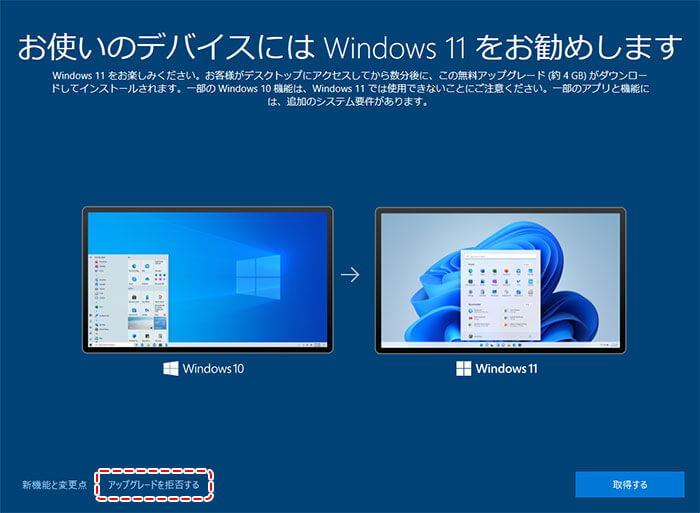
後日、Windows10を起動してサインイン前に以下の『お使いのデバイスにはWindows11をお勧めします』という画面が出ましたが、こちらも**『アップグレードを拒否する』**をクリックして止めました。
グループポリシーでブロック
**Windows Updateで取得するOSとバージョンを固定する方法です。**これを行えば、Windows10 の指定したバージョンの更新ファイルしかダウンロードしなくなります。Windows11のアップグレードを阻止する目的以外に、Windows10の中でもバージョンを固定したいときにも使えます。
『ローカルグループポリシーエディター(gpedit.msc)』を開き、以下を展開します。
- [ローカルコンピューターポリシー] -[コンピューター構成]-[管理用テンプレート]-[ Windowsコンポーネント]-[Windows Update]-[Windows Update for Business]
![[ローカルコンピューターポリシー] -[コンピューター構成]-[管理用テンプレート]-[ Windowsコンポーネント]-[Windows Update]-[Windows Update for Business]](/blog/2022/01/26/No-01.jpg)
この中の「ターゲット機能更新プログラムのバージョンを選択する」を開き、以下のように21H1または21H2と入力して**[有効]**にして閉じます。
Windows10 21H1以前のバージョンの場合は、Winodws 10と入力する『どのWindows製品のバージョンから機能更新プログラムを受け取りますか?』の欄が無く、『機能更新プログラムのターゲットバージョン』欄のみの場合があります。その場合は、そのバージョンに合わせて21H1とバージョンだけ指定します。

「21H2」とかバージョンは固定せず、空白にしてOSだけを固定するなら「Windows 10」だけ入れておけばいいかもしれません。
レジストリでブロック
上記のグループポリシーをレジストリで設定することができます。『レジストリエディタ(regedit.exe)』を起動して、以下3つのレジストリを手動で登録するか、コマンドで登録します。このキーはデフォルトではこのキーは存在していません。

  キー
  HKEY_LOCAL_MACHINE\SOFTWARE\Policies\Microsoft\Windows\WindowsUpdate


  値の名前
  ProductVersion


  タイプ
  REG_SZ


  値のデータ
  Windows 10


  キー
  HKEY_LOCAL_MACHINE\SOFTWARE\Policies\Microsoft\Windows\WindowsUpdate


  値の名前
  TargetReleaseVersion


  タイプ
  REG_DWORD


  値のデータ
  1(有効)


  キー
  HKEY_LOCAL_MACHINE\SOFTWARE\Policies\Microsoft\Windows\WindowsUpdate


  値の名前
  TargetReleaseVersionInfo


  タイプ
  REG_SZ


  値のデータ
  21H2
コマンド(バッチファイル)
登録するとき
@echo off
reg add HKEY_LOCAL_MACHINE\SOFTWARE\Policies\Microsoft\Windows\WindowsUpdate /v ProductVersion /t REG_SZ /d "Windows 10" /f
reg add HKEY_LOCAL_MACHINE\SOFTWARE\Policies\Microsoft\Windows\WindowsUpdate /v TargetReleaseVersion /t REG_DWORD /d 1 /f
reg add HKEY_LOCAL_MACHINE\SOFTWARE\Policies\Microsoft\Windows\WindowsUpdate /v ProductVersion /t REG_SZ /d 21H2 /f
pause
削除するとき
@echo off
reg delete HKEY_LOCAL_MACHINE\SOFTWARE\Policies\Microsoft\Windows\WindowsUpdate /f
pause
改めてWindows11にアップグレードをしたくなったら
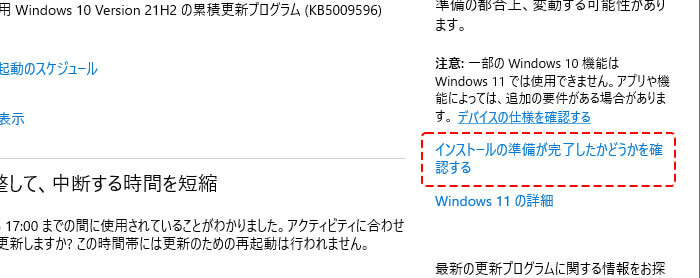
グループポリシーやレジストリの設定を元に戻して、Windows Updateの画面の以下の部分の**「インストールの準備が完了したかどうかを確認する」**をクリックすればアップグレードに関する表示が出ます。
参考ページ
- Windows 10からWindows 11へのアップグレードを止める方法 | TECH+
- 「Windows11へのアップグレード準備できました」を非表示に - Windows10 | PC設定のカルマ
- Windows11へのアップグレードの準備ができました。って、Windows Updateが言ってる。。。 - 店長のつぶやき日記ハイパぁ。。。2
- Windows11がコンピューターにインストールされないようにブロックする方法 - JA Atsit
- windows11へのアップグレードをブロックするトリック| itigic
- windows10を特定のバージョンに固定して、バージョンアップやアップグレードをブロックする方法 | 4thsight.xyz