Officeのアプリが起動しない
自動アップデートに失敗したのか、ある日急に**すべてのオフィス製品が起動しなくなりました。エクセル・ワード・パワーポイント他、いずれも『Officを更新しています。しばらくお待ちください』**と表示され、起動しているかのような画面が表示されました。
この現象が起きたPCの環境はWindows10 v2004 64bit、Microsoft Office 2019です。
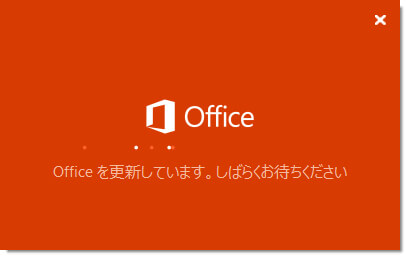
起動を待っていると、1~2分後にエクセル・ワード・パワーポイントのどれも以下の同じエラーが画面が表示され、起動できませんでした。
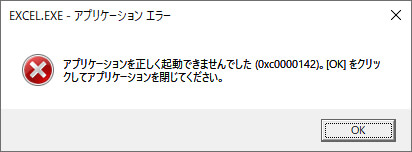
アプリケーションエラー
アプリケーションを正しく起動できませんでした(0xc0000142)。[OK]をクリックしてアプリケーションを閉じてください。 エラー画面を閉じて再度アプリケーションの起動を試したり、PCを再起動してみましたがダメでした。(Shiftを押しながらの再起動もダメでした。)
エラー0xc0000142と原因について
0xc0000142というエラーが何を表しているのかを検索してみましたが、有力な情報が見当たらず、今のところ何を表しているかはわかっていません。よって、このエラーが出る原因もわからない状況です。
関連していそうなステータス一覧
(2020/09/29追記)まったく別のソフトことで関係ないかもしれませんが、0xc0000142が何を意味しているかのヒントになりそうなページをお見つけました。ここでは0xc0000142は**『DLL初期化失敗』**とありました。これが分かったところで…という感じではありますが、一応メモ。

「プログラムと機能」から[変更]することで解決
1.[プログラムと機能]を開く
**[コントールパネル]-[プログラムと機能]を開き、Microsoft Officeを選択し[変更]**ボタンを押すか、**右クリックで[変更]**を選択します。
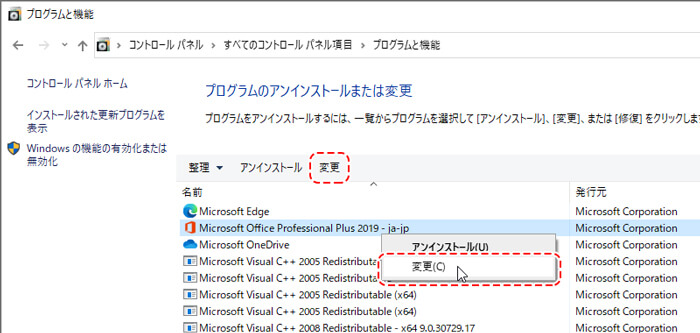
**[設定]-[アプリ]の画面を開き、Microsoft Officeを選択し[変更]**ボタンを押すことでも同じことができます。
2.修復方法を選択
修復方法を選択するい画面が表示されるのいで、とりあえず修復に時間がかかりそうにない**[クイック修復]を選択して[修復]**ボタンを押します。
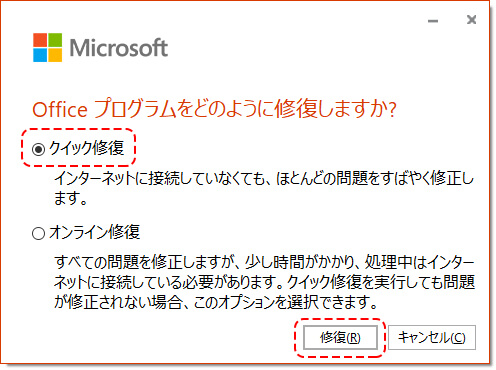
私の場合、**[クイック修復]で無事直りましたが、直らない場合は時間がかかるかもしれませんが、[オンライン修復]**を試してみてください。
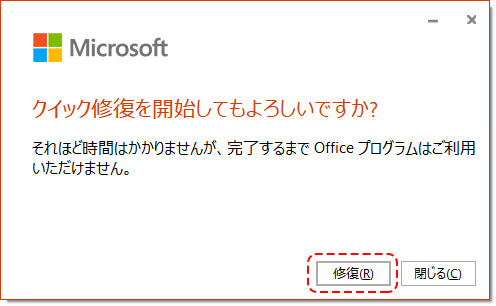
3.修復方法を選択
**「クイック修復を開始してもよろしいですか?」と聞かれるので[修復]**ボタンを押します。
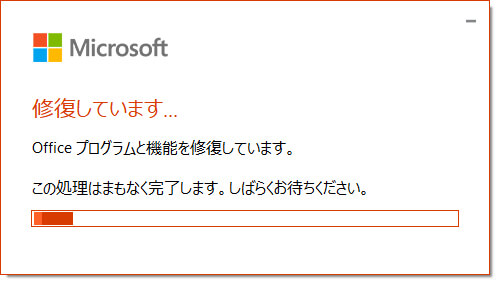
4.修復が終わるのを待つ
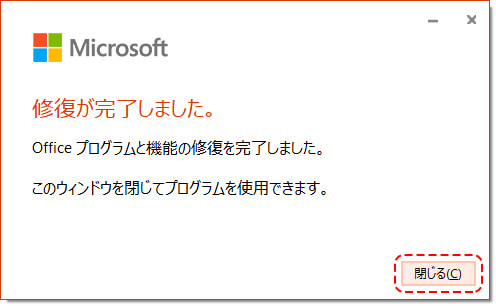
5.修復が完了したら[閉じる]
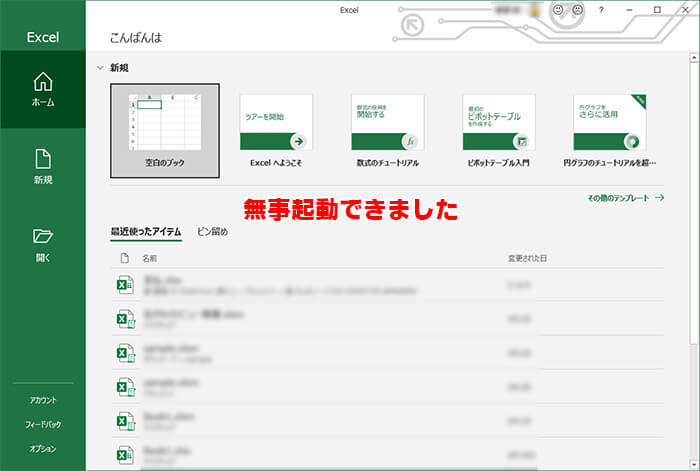
無事起動できるように直った
上記の修復作業完了後、すべてのオフィス製品がすべて無事に起動するようになりました。
この修復方法で解決できな場合はOfficeを再インストールするしかないかもしれません。