最強のWindowsPEを作るために
「WindowsPCがおかしくなって困っている」、「データを取り出して欲しい」、**「起動できるようになんとかならないか」**など、よく相談されます。そんなときに役に立つ AOMEI PE Builder で作成したWindowsPE環境。前回日本語化したPEをもっと便利にしようと、以下のポータブル版のアプリケーションを一緒に組み込んでみました。ちなみに作成するWindows PEは64bit版なので、ダウンロードするポータブル版のアプリケーションも64bit版をメインにダウンロードします。
今回組み込んだポータブル版アプリケーション
※アプリケーション名をクリックするとPotable版のダウンロードページが開きます。ダウンロード方法や解凍方法は省力します。
修復しながらインターネットで調べものをしたいので、Google Chrome と Brave を入れます。あと、ディスクの健康状態を見たいので、Crystal Disk Mark と Crystal Disk Info (ZIP(XP))を入れます。これらのポータブル版をあらかじめダウンロードと解凍をしておきます。解凍する場所や保存場所に指定はありません。解凍したらアプリケーションを一度起動しておいてください。あらかじめ組み込む前に起動しておかないとPE上で起動しないことがありました。(勘違いかもしれませんが)
ちなみにポータブル版とはインストールしなくても単体で起動できるもので、USBメモリに入れて持ち運んだり、インストールや管理者権限が不要なので、制限の厳しいPCで使用することができます。
AOMEI PE Builder 2.0 での組み込み方
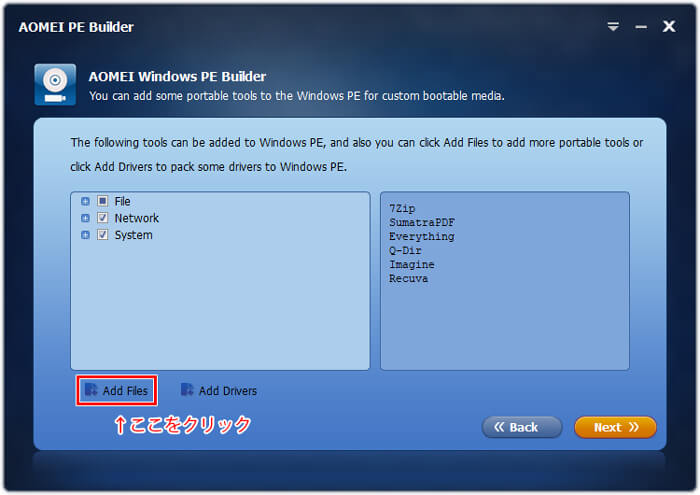
組み込み手順は以下のように画面に沿って行うだけでとっても簡単です。まずはAOMEI PE Builderを起動して、**[AddFiles]**をクリックします。
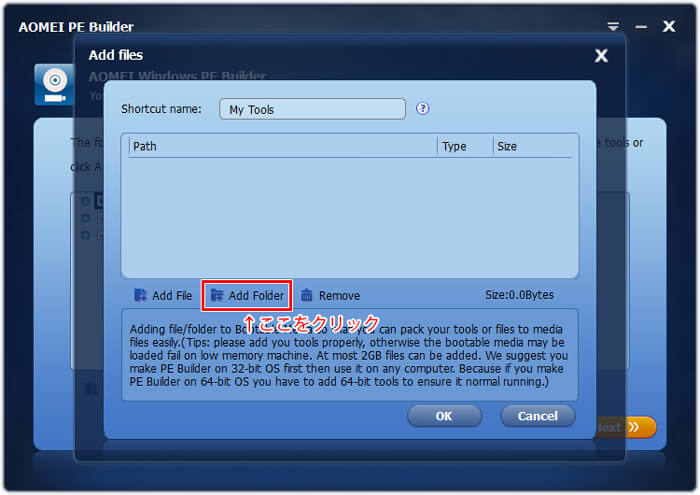
次に出てきた画面で**[Add Folder]**をクリックします。
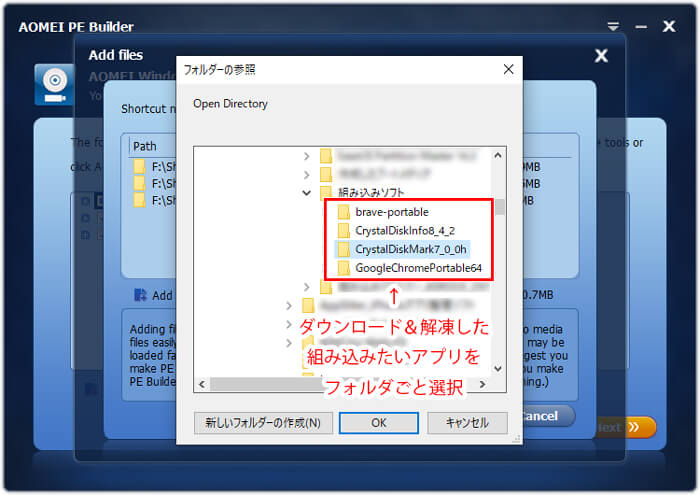
組み込みたいPortable版アプリケーションをダウンロードして解凍したフォルダを丸ごと選択します。解凍する場所や保存場所に指定はありません。
選択はアプリフォルダを一つずつしました。追加アプリの数だけ選択するのがめんどくさい場合は、フォルダ一つにまとめておくと1回の選択で終わりますが、出来上がったPE上ではアプリ起動時に1回余計にクリックしてフォルダを開くようになります。
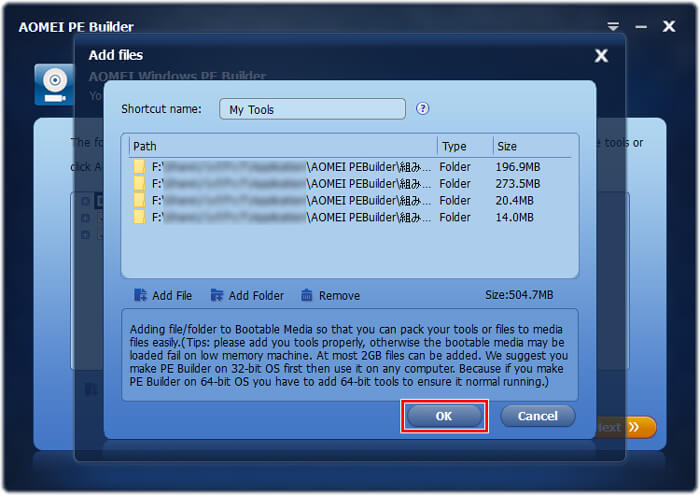
アプリケーションフォルダの選択が終わったら**[OK]**を押して次に進みます。
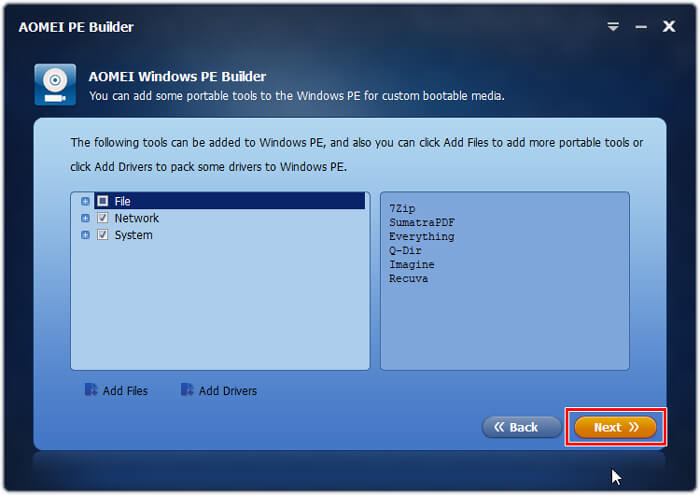
他に追加がなければ**[Next »]**をクリックして次に進みます。
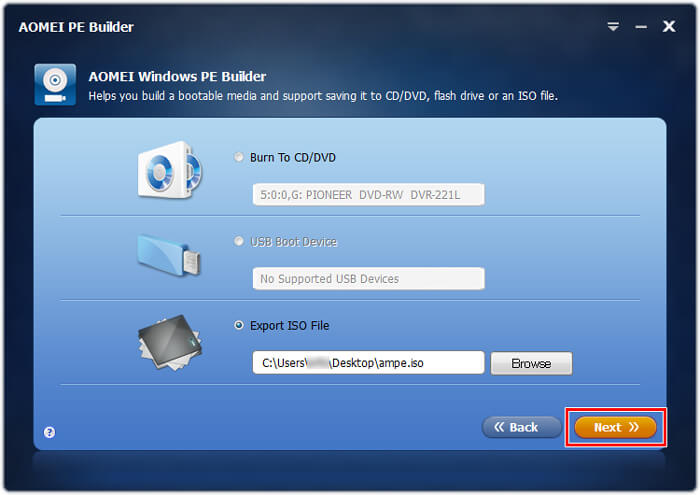
次の画面で書き出し方法を選択します。私の場合、仮想DVD-ROMとしてふるまってくれる外付けHDDを使う予定なので、ISOファイルで書き出します。
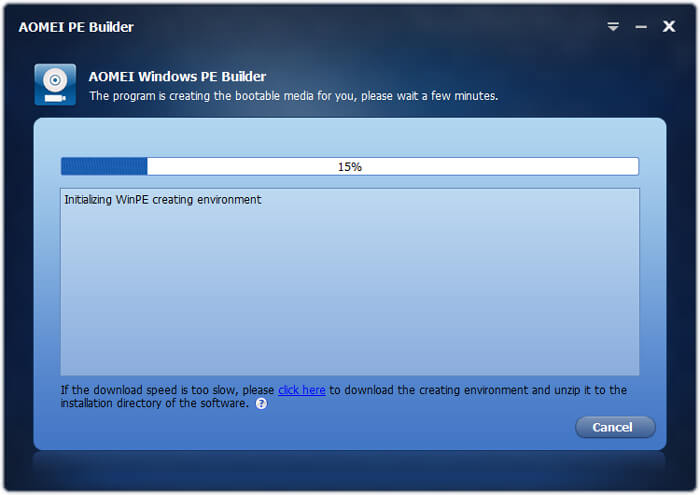
書き出しが始まります。100%になるまで時間がかかります。
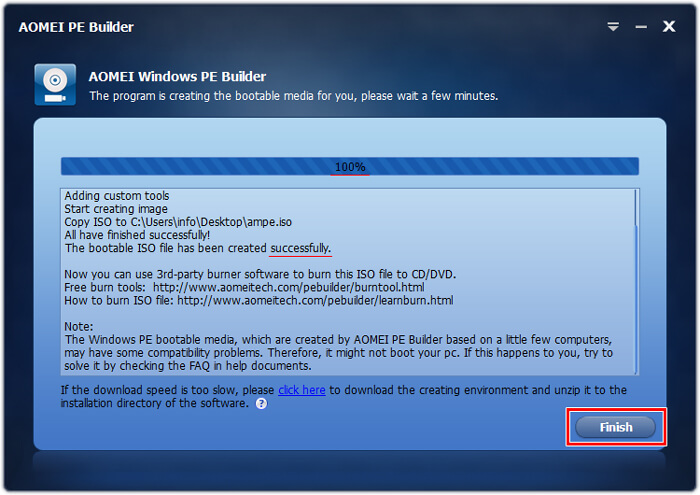
100%になったら**[Finish]**を押して完了です。Successfulyの部分が違う表示になっていたら失敗しているので、原因を調べてやり直します。
作成したISOファイルでPCを起動してみた
デスクトップに書き出したampre.isoを使って、VMware Workstartion Player の仮想マシンで起動させてみました。

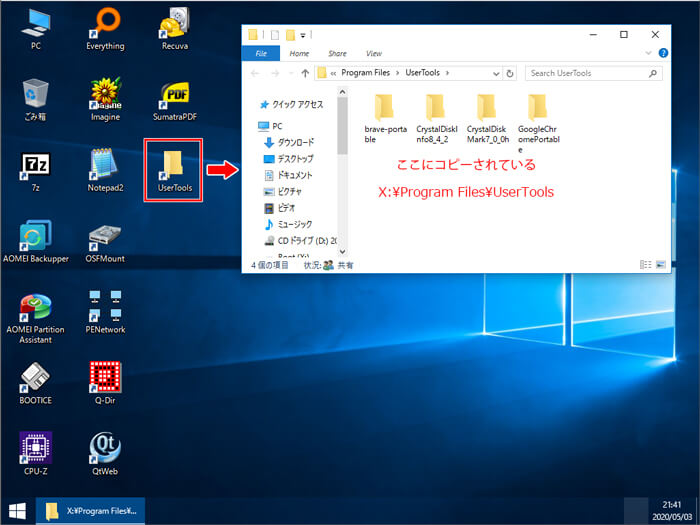
組み込んだポータブル版のアプリケーションの入ったフォルダのショートカット『UserTools』がデスクトップ上にできています。ダブルクリックするとX:\ProgramFiles\UserToolsが開きます。
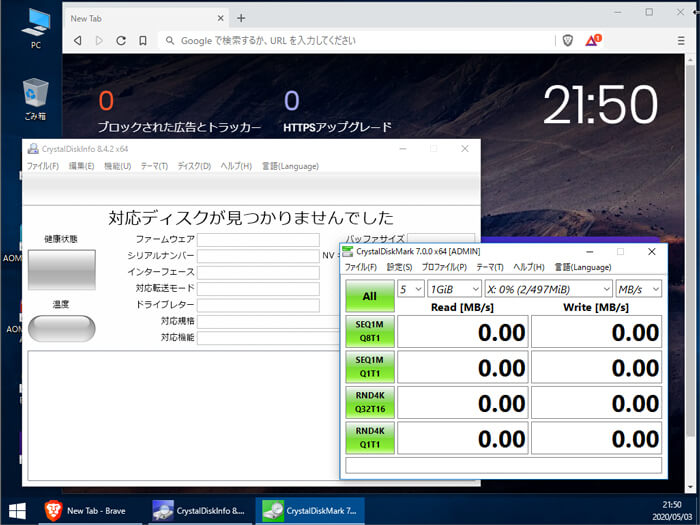
アプリケーションを起動してみましたが一部のアプリしか起動できませんでした。
- Brave → 起動OK。ネットサーフィンもできた。
- Chrome → 起動NG。32bit/64bit版ともに起動できず。(32bit版のWindowPEだったら動いたのか気になるところ)
- Crystal Disk Mark → 64bit版のみ起動OK。32bit版は起動できす。
- Crystal Disk Info → 64bit版のみ起動OK。ただし、仮想マシンのせいかディスクを認識できず。32bit版は起動できす。
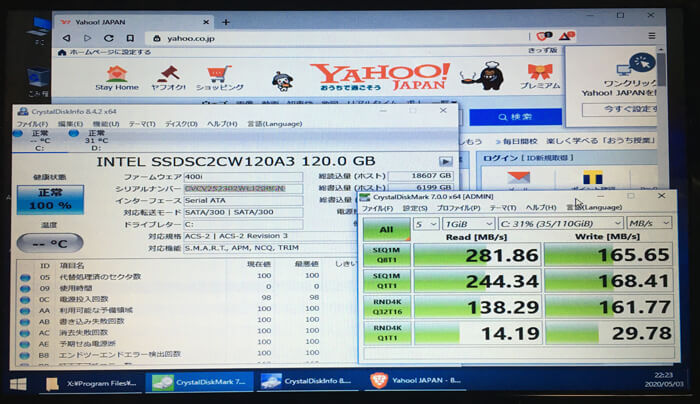
別の古いPCでも起動を試してみましたが、Chromeはやっぱりダメでした。Crystal Disk Infoはローカルドライブを認識しました。
今後もいろいろ組み込んでみようと思います。
起動しなかったChrome Portableについて(追記)
Windows PEでなぜChromeが動かないのか気になったので、いろいろ調べてみました。何かに依存していて足りないものがあるのかな?とか思って検索したら以下のページに気になることが書いてありました。


32bit版のWindowsPEであればx86用のChrome Portableは動くようです。64bit版のWindowsPEではx86/x64共に動かないようです。起動時に何かしたのエラーが表示されればいいのですが、無反応なので原因がさっぱりわからないのが現状です。
組み込みソフトについて参考になりそうなページ

追加の検討、気になるアプリケーション
アプリケーション名 内容
HWiNFO ハードウェア情報取得
Putty SSH,Telnetクライアント
UltraVNC VNCビューワー
IrfanView 画像閲覧、加工
GIMP ペイントソフト、スクリーンショット保存
WinShot スクリーンショット、画面キャプチャ
VLC Media Player マルチメディアプレーヤー