Windows10にフォトビューアーがない!?
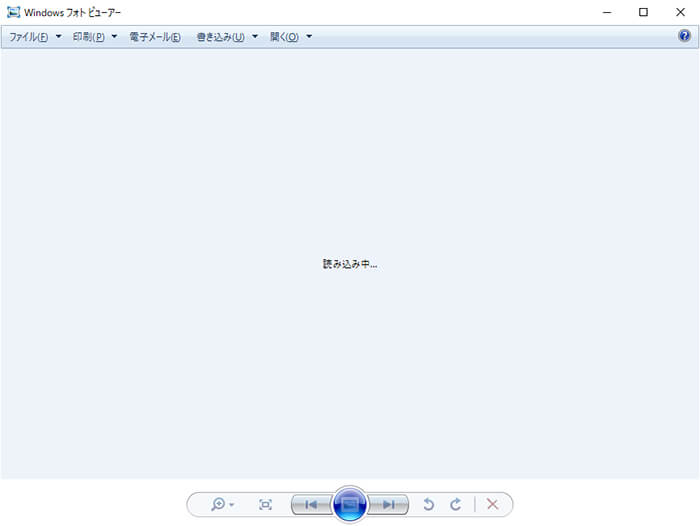
Windows10を随分使ってきて、あまり気にしていなかったのですが、沢山の画像を確認するためのフォトビューアーがWindows10で見当たりません!家のパソコンでは画像ファイルをダブルクリックすれば**『フォト』が起動して、多数ある写真や画像次々閲覧することができているのですが、職場のPCはWindows10 LTSBでストアアプリが使えず、『フォト』がありません。そこでWindows7などでは普通に使っていた『フォトビューアー』**で開こうと思ったら、スタートメニューのどこを探しても見たらないじゃないですか!?**もしかしてWindows10にはフォトビューアがない!?**と思って検索してみたら、
- 無いのではなくて、あるけどスタートメニューにないだけ
- 既定のアプリの候補の表示が無効化されているだけ
ということでした。早速、画像のダブルクリックだけでフォトビューアーで開けるように、既定のアプリとして選択できるよう有効化するための方法を探し、レジストリで有効化する方法が見つかったのでメモ。
フォトビューワーがある場所と起動するコマンド
アプリケーションのパス
ちなみに、フォトビューアーの実態は以下です。EXEではなく、DLLファイルとして存在しています。
"C:\Program Files\Windows Photo Viewer\PhotoViewer.dll"
起動するコマンド
有効化しなくても起動だけなら以下のコマンドにより、Rundll32exe経由で起動できます。また、起動用のショートカットもこのパスで作成できます。
%SystemRoot%\System32\rundll32.exe "%ProgramFiles%\Windows Photo Viewer\PhotoViewer.dll", ImageView_Fullscreen
または
rundll32.exe "%ProgramFiles%\Windows Photo Viewer\PhotoViewer.dll", ImageView_Fullscreen
64ビットのWindows10の場合、**Program Files (x86)**にも32ビット用のフォトビューアー(PhotoViewer.dll)がありました。こちらも以下のパスで作ったショートカットから起動できました。
%SystemRoot%\System32\rundll32.exe C:\Program Files (x86)\Windows Photo Viewer\PhotoViewer.dll", ImageView_Fullscreen
画像ファイルを指定して開くときのコマンド例
例えば、自分の「ピクチャ」フォルダにある「sample.jpg」というファイルを開く場合、、以下のコマンドとなります。パスに半角スペースがある場合は通常ダブルクォーテーション"で囲むのですが、囲むと起動しないので半角スペースが入っているバスでもそのまま指定してください。
rundll32.exe "%ProgramFiles%\Windows Photo Viewer\PhotoViewer.dll", ImageView_Fullscreen %USERPROFILE%\Pictures\sample.jpg
「既定のアプリ」として選択できるようにするために追加するレジストリ
以下の3つのレジストリを追加することで『フォトビューアー』を既定のアプリとして選択できるよう有効化できます。
  キー
  HKEY_CLASSES_ROOT\Applications\photoviewer.dll\shell\open


  値の名前
  MuiVerb


  タイプ
  REG_SZ


  値のデータ
  @photoviewer.dll,-3043


  キー
  HKEY_CLASSES_ROOT\Applications\photoviewer.dll\shell\open\command


  値の名前
  (既定)


  タイプ
  REG_SZ


  値のデータ
  %SystemRoot%\System32\rundll32.exe "%ProgramFiles%\Windows Photo Viewer\PhotoViewer.dll", ImageView_Fullscreen %1


  キー
  HKEY_CLASSES_ROOT\Applications\photoviewer.dll\shell\open\DropTarget


  値の名前
  CLSID


  タイプ
  REG_SZ


  値のデータ
  {FFE2A43C-56B9-4bf5-9A79-CC6D4285608A}
レジストリを追加する方法
- regedit.exeに手動で追加
- コマンドで追加
- レジストリファイルで追加
コマンドで追加する場合
管理者として起動したコマンドプロンプトで以下のコマンドを貼り付けて実行すれば登録ができます。登録後はコンピュータを再起動してください。
reg add "HKEY_CLASSES_ROOT\Applications\photoviewer.dll\shell\open" /v "MuiVerb" /t REG_SZ /d "@photoviewer.dll,-3043" /f

reg add "HKEY_CLASSES_ROOT\Applications\photoviewer.dll\shell\open\command" /v "(既定)" /t REG_SZ /d "%SystemRoot%\System32\rundll32.exe "%ProgramFiles%\Windows Photo Viewer\PhotoViewer.dll", ImageView_Fullscreen %1" /f

reg add "HKEY_CLASSES_ROOT\Applications\photoviewer.dll\shell\open\DropTarget" /v "CLSID" /t REG_SZ /d "{FFE2A43C-56B9-4bf5-9A79-CC6D4285608A}" /f
フォトビューアーを既定のプログラムにしたいとき
JPEG/PNG/GIFなどの画像を開くとき、フォトビューワーを既定のプログラムに変更したいときは以下のコマンドで変更できます。
ftype jpegfile=rundll32.exe "%ProgramFiles%\Windows Photo Viewer\PhotoViewer.dll", ImageView_Fullscreen %1

ftype pngfile=rundll32.exe "%ProgramFiles%\Windows Photo Viewer\PhotoViewer.dll", ImageView_Fullscreen %1

ftype giffile=rundll32.exe "%ProgramFiles%\Windows Photo Viewer\PhotoViewer.dll", ImageView_Fullscreen %1

ftype icofile=rundll32.exe "%ProgramFiles%\Windows Photo Viewer\PhotoViewer.dll", ImageView_Fullscreen %1

ftype Paint.picture=rundll32.exe "%ProgramFiles%\Windows Photo Viewer\PhotoViewer.dll", ImageView_Fullscreen %1
この既定のプログラムの関連付けについては以下のページが参考になります。

レジストリファイルで追加する場合
以下のコードをメモ帳などのテキストエディタに貼り付けて**「photoviewer.reg」など、適当に.regという拡張子を付けて保存してください。保存したファイルをダブルクリックすると、「このアプリがデバイスに変更を加えることを許可しますか?」と表示されるので「はい」をクリックして進み、「レジストリに正常に追加されました。」**と表示されればレジストリの登録は完了です。
Windows Registry Editor Version 5.00

[HKEY_CLASSES_ROOT\Applications\photoviewer.dll]

[HKEY_CLASSES_ROOT\Applications\photoviewer.dll\shell]

[HKEY_CLASSES_ROOT\Applications\photoviewer.dll\shell\open]
"MuiVerb"="@photoviewer.dll,-3043"

[HKEY_CLASSES_ROOT\Applications\photoviewer.dll\shell\open\command]
@=hex(2):25,00,53,00,79,00,73,00,74,00,65,00,6d,00,52,00,6f,00,6f,00,74,00,25,\
00,5c,00,53,00,79,00,73,00,74,00,65,00,6d,00,33,00,32,00,5c,00,72,00,75,00,\
6e,00,64,00,6c,00,6c,00,33,00,32,00,2e,00,65,00,78,00,65,00,20,00,22,00,25,\
00,50,00,72,00,6f,00,67,00,72,00,61,00,6d,00,46,00,69,00,6c,00,65,00,73,00,\
25,00,5c,00,57,00,69,00,6e,00,64,00,6f,00,77,00,73,00,20,00,50,00,68,00,6f,\
00,74,00,6f,00,20,00,56,00,69,00,65,00,77,00,65,00,72,00,5c,00,50,00,68,00,\
6f,00,74,00,6f,00,56,00,69,00,65,00,77,00,65,00,72,00,2e,00,64,00,6c,00,6c,\
00,22,00,2c,00,20,00,49,00,6d,00,61,00,67,00,65,00,56,00,69,00,65,00,77,00,\
5f,00,46,00,75,00,6c,00,6c,00,73,00,63,00,72,00,65,00,65,00,6e,00,20,00,25,\
00,31,00,00,00

[HKEY_CLASSES_ROOT\Applications\photoviewer.dll\shell\open\DropTarget]
"Clsid"="{FFE2A43C-56B9-4bf5-9A79-CC6D4285608A}"

[HKEY_CLASSES_ROOT\Applications\photoviewer.dll\shell\print]

[HKEY_CLASSES_ROOT\Applications\photoviewer.dll\shell\print\command]
@=hex(2):25,00,53,00,79,00,73,00,74,00,65,00,6d,00,52,00,6f,00,6f,00,74,00,25,\
00,5c,00,53,00,79,00,73,00,74,00,65,00,6d,00,33,00,32,00,5c,00,72,00,75,00,\
6e,00,64,00,6c,00,6c,00,33,00,32,00,2e,00,65,00,78,00,65,00,20,00,22,00,25,\
00,50,00,72,00,6f,00,67,00,72,00,61,00,6d,00,46,00,69,00,6c,00,65,00,73,00,\
25,00,5c,00,57,00,69,00,6e,00,64,00,6f,00,77,00,73,00,20,00,50,00,68,00,6f,\
00,74,00,6f,00,20,00,56,00,69,00,65,00,77,00,65,00,72,00,5c,00,50,00,68,00,\
6f,00,74,00,6f,00,56,00,69,00,65,00,77,00,65,00,72,00,2e,00,64,00,6c,00,6c,\
00,22,00,2c,00,20,00,49,00,6d,00,61,00,67,00,65,00,56,00,69,00,65,00,77,00,\
5f,00,46,00,75,00,6c,00,6c,00,73,00,63,00,72,00,65,00,65,00,6e,00,20,00,25,\
00,31,00,00,00

[HKEY_CLASSES_ROOT\Applications\photoviewer.dll\shell\print\DropTarget]
"Clsid"="{60fd46de-f830-4894-a628-6fa81bc0190d}"
フリーソフトで有効化する方法
レジストリをいじらず、簡単に有効化と既定のアプリに関連付けできる「Restore Windows Photo Viewer to Windows 10」フリーソフトもありました。

このフリーソフトの使い方については以下のサイトが参考になります。

もっと簡単に「送る」からフォトビュアーを開く方法
レジストリをいじらず、システムにあまり変更を加えたく無い場合は、以下のページの方法もあります。