パスワードがわからなくなってWindowsにログオンできない!
「パソコンが起動できなくなった」と知り合いからノートパソコンの修理を依頼されました。いろいろやって起動ができるようになったのですが、事前に聞いていたパスワードを入力してもログオンできずに困りました。
こういったときにWindowsのインストールディスクから起動したコマンドプロンプトから新たにユーザーとパスワードを設定し、ログオンする方法を見つけましたのでメモ。
新しいユーザーとパスワードを設定する手順
Windowsのインストールディスクからブート
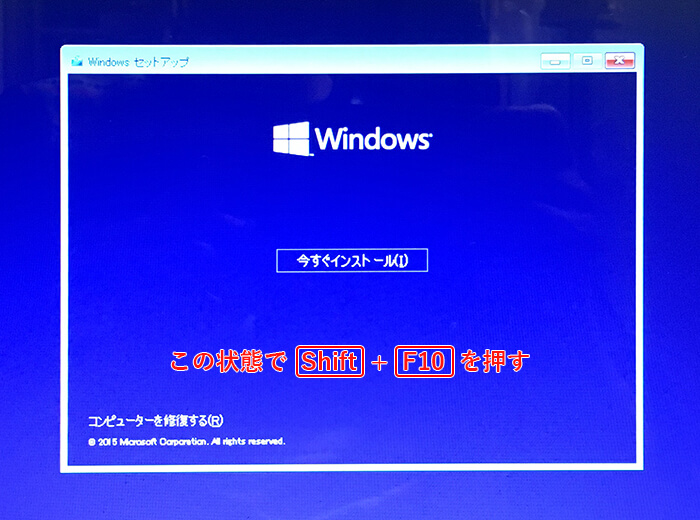
まずはWindowsのインストールメディアからPCをブートします。パソコンにインストールされているWindowsとインストールメディアのバージョンが異なっていても大丈夫です。例えば、Windows10がインストールされたPCをWindows7のインストールメディアで起動するとかです。
ブート方法やインストールメディアの用意については割愛します。画面はWindows10のインストールメディアから起動したときの画面です。
コマンドプロンプトを起動する
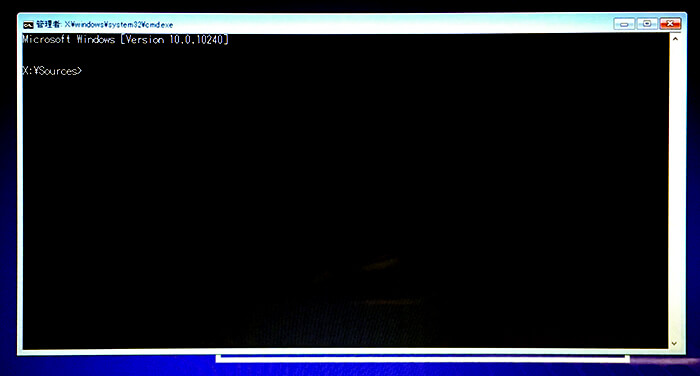
ここで、Shift+F10を押すと、管理者としてコマンドプロンプトを起動することができます。Windows7やWindows8.1、Windows Serverも同様です。
コマンドを順番に打つ
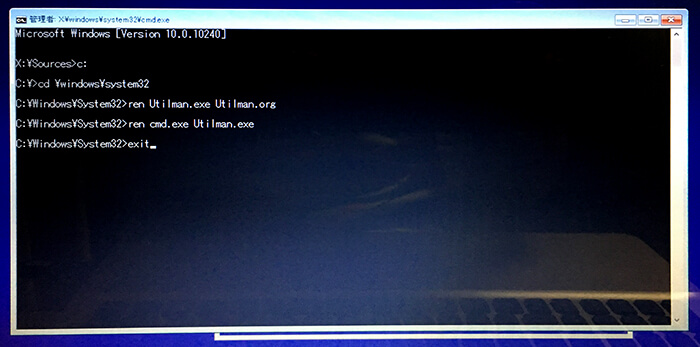
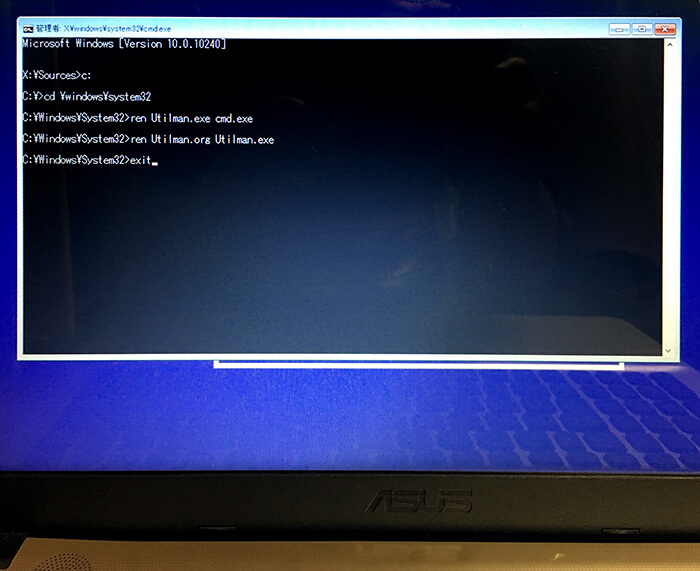
以下のコマンドを打って、ハードディスク内のUtilman.exe(コンピューターの簡単操作)とCMD.exe(コマンドプロンプト)を入れ替えます。なぜそうするのかは後でわかります。
c:
cd \windows\system32
ren Utilman.exe Utilman.org
ren cmd.exe Utilman.exe
exit
コマンドを打ったらすべて閉じてパソコンを再起動します。コマンドプロンプトを閉じる前に、以下のコマンドでも再起動できます。
再起動コマンド
shutdown /r /t 0
うまく再起動できないときは思い切って電源ボタンの長押しで強制終了させます。
再起動後「コンピューターの簡単操作」からコマンドプロンプトを起動
再起動してログオン画面が表示されたら、**画面右下の「コンピューターの簡単操作」**をクリックします。
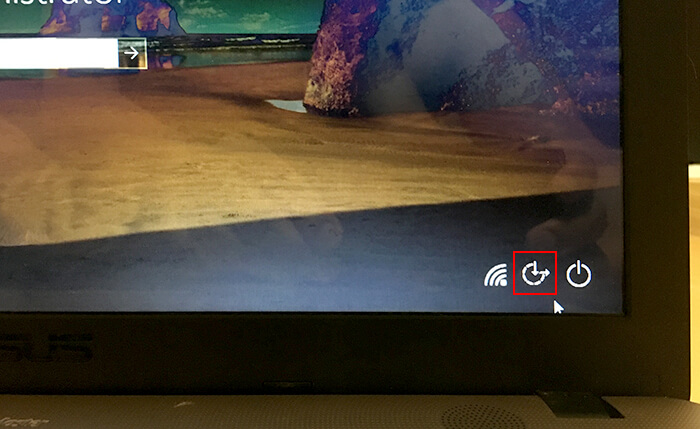
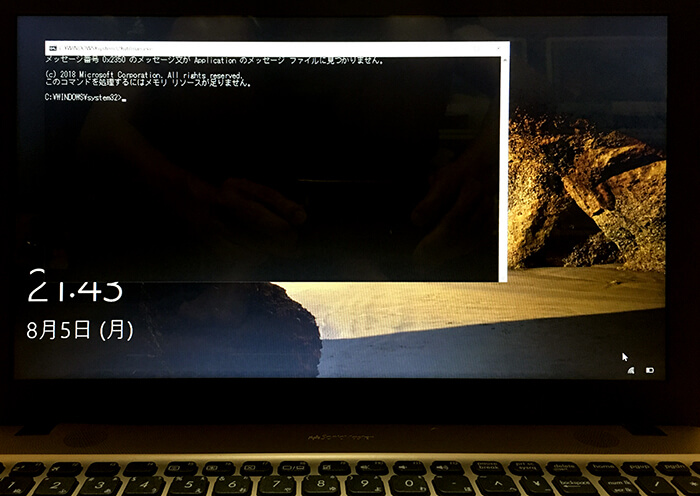
すると、コマンドプロンプトが起動します。これが先ほどcmd.exeをUtilman.exeにリネームした理由です。Utilman.exeは「コンピュータの簡単操作」アプリで、この画面からコマンドプロンプト起動させるために行ったのです。
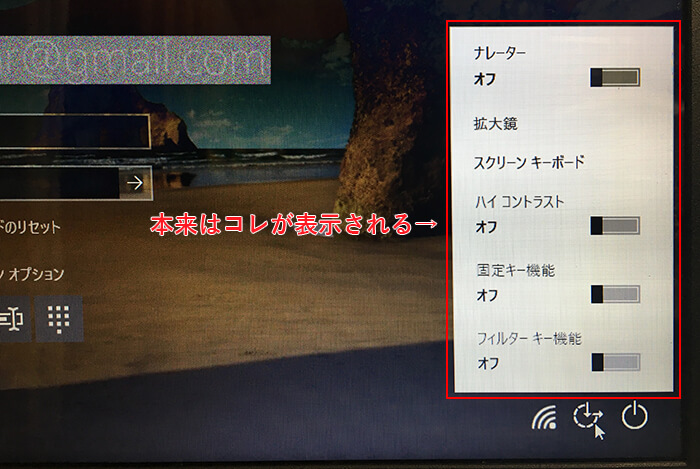
本来起動してくる**「コンピュータの簡単操作(Utilman.exe)」を起動した画面**はWindows10の場合、以下の画面となります。
コマンドで新しいユーザーを作成する
例えば、通常は無効になっているAdministratorを有効にして任意のパスワードを設定する場合は以下のコマンドを打ってください。
net user Administrator 111111 /active:yes
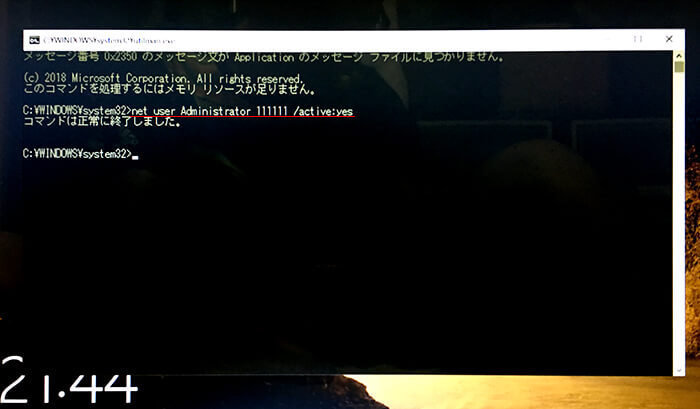
このコマンドでパスワード「111111」に設定されたAdministratorというユーザーが有効になります。Administratorではなく、任意で違う名前でユーザーを作成することも可能です。Administratorの部分を適当な名前にすればいいだけです。
あとは再起動してAdministratorでログオン!
ユーザーを作成したら再起動し、作成したユーザーでログオンしてください。無事、デスクトップが表示されるはずです。
ログオンしたら元々のユーザーのパスワードを再設定しましょう。ただし、ユーザーのアカウントの種類によってパスワードの変更方法が異なります。詳しい手順は省きます。
ローカルアカウントの場合 ログオンユーザーの種類がローカルアカウントであれば、Windows上でパスワードの変更ができます。
Microsoftアカウントの場合 ログオン方法がマイクロソフトアカウントだった場合はWindows上で変更できない場合があります。その際はhttps://account.live.com/username/recoverにアクセスしてMicrosoft アカウントのパスワードをリセットしてください。
無事復旧できたら逆の手順で元に戻す
Windows10のログオンに成功したら、以下のコマンドでAdministratorを無効にします。
net user Administrator /active:no
その後、Windowsインストールメディアから再度PCを起動し、Utilman.exeをcmd.exeに戻し、Utilman.orgをUtilman.exeに戻します。
c:
cd \windows\system32
ren Utilman.exe cmd.exe
ren Utilman.org Utilman.exe
exit
以上で終了です。
参考ページ


Shiftキーを5回押してコマンドプロンプトを起動する参考方法
「コマンドプロンプト(cmd.exe)」を「コンピュータの簡単操作(Utilman.exe)」にリネームして起動させる方法以外に、sethc.exeとcmd.exeを入れ替え、「ようこそ」の画面でShiftキーを5回押してコマンドプロンプトを起動する方法もあります。

net userコマンドではなくGUIでパスワードのリセットやユーザー追加をする参考方法

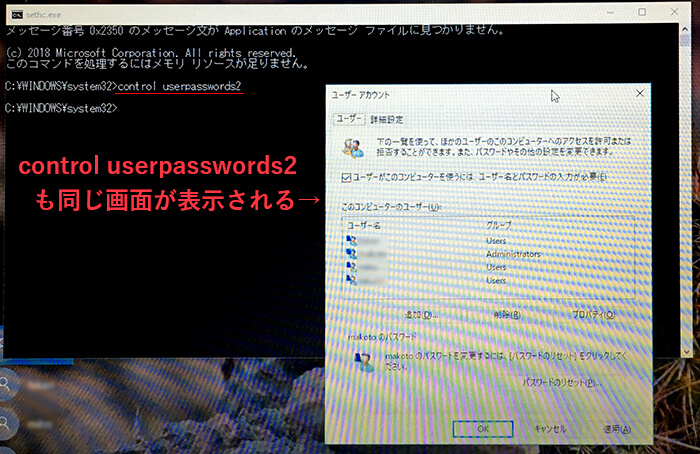
上記のページでは、コマンドプロンプトから**「ユーザーアカウント(netplwiz.exe)」**を起動してパスワードのリセットや新しいユーザーを追加する方法がありました。
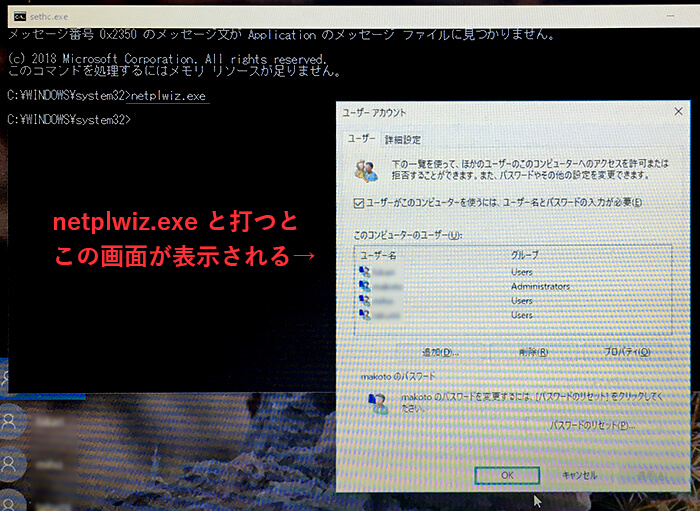
**「control userpasswords2」**というコマンドでも同じ画面が現れます。