Windows7にInternet Explorer 11をオンラインでインストールするときは、同時に必要な更新ファイルもインストールされるのでインストールの失敗はありませんが、オフラインでのインストールの場合、IE11のオフラインインストーラーでセットアップしても事前に必要な更新ファイルがすべて適用されていないと失敗します。
複数ある更新ファイルをひとつひとつのクリックしてインストールするのは面倒なので、フォルダに入っている更新ファイルをフルオートでインストールするバッチファイルを作ったのでメモ。
更新ファイルのダウンロードページ
Internet Explorer 11 用必須更新プログラムというページがありますが、置き換わっている更新ファイルがいくつかりますので、以下のページからダウンロードしてください。
まとめてダウンロードできるバッチファイル
上記のページから複数の更新ファイルを何度もクリックしてダウンロードするのが面倒なときは、まとめてダウンロードするバッチファイルが以下のページにあるのでお試しください。
更新ファイルをインストールするバッチファイル
このバッチファイルはフォルダに入っている**.msu**の拡張子が付いた更新ファイルの展開とインストールを順番に行います。
@echo off

rem 開始確認
set /p YORN="パッチ適用を開始します。 (y or n):"
if not '%YORN%'=='y' (
	echo "処理を中止します。"
	GOTO END
)

md C:\InstallKB

tasklist | find "wusa.exe"
if %ERROELEVEL% equ 0 taskkill /im wusa.exe /f

if %PROCESSOR_ARCHITECTURE% equ x86 (
	set BIT=x86
) else (
	set BIT=x64
)

rem 展開
for /r %~dp0%BIT% %%i in (*.msu) do (
	echo %%iを展開しています。
	wusa.exe "%%i" /extract:C:\InstallKB
)

rem 適用
for /r c:\InstallKB %%i in (*.xml) do (
	echo %%iを適用しています。
	pkgmgr /n:"%%i" /quiet /norestart
)

rd /s /q c:\InstallKB

echo.
echo インストール終了しました。
echo.

:END

pause
バッチファイルのダウンロード
使い方
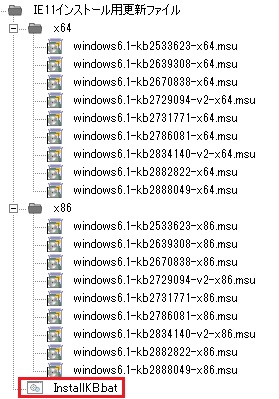
あらかじめダウンロードした32ビット用と64ビット用の更新ファイルをそれぞれ**[x86]フォルダと[x64]のフォルダ**に入れて使うようになっています。以下が階層イメージで、このバッチファイル(Install.bat)は更新ファイルの入ったフォルダと同じ階層で使ってください。
バッチファイル側でOSがx86かx64かを判別して、どちらかのフォルダの更新ファイルを適用します。
インストールが終了したら、IE11をインストールする前に再起動をしてください。
IE11のオフラインインストールが失敗するとき
IE11のインストールに必要なファイルが全部そろっていないとエラーでインストールに失敗します。その際は以下のログをメモ帳で開いてみてください。
- C:\Windows\IE11_main.log
KB*****(False)となっている更新ファイルが足りないか、再起動していないか、インストールが完了していないのが原因です。すべての更新ファイルがKB*******(True)**とならないとインストールはできません。
IE11のダウンロード
Internet Explorer 11のインストーラーは以下のページにまとめています。