Citrix Recieverを入れたクライアント側のレジストリをいじることで、非SSL(HTTP)でも使用できる方法があったのでメモ。Citrix Workspaceも同様です。
デフォルトではHTTP接続は許可されていない
クローズドネットワーク環境でXenAppやXenDesktopを使用しています。SSL化(HTTPS)されてない**非SSL(HTTP)**で公開アプリケーションにアクセスするのですが、ブラウザを使ったWEBインターフェースではHTTPで公開アプリやデスクトップの使用ができます。しかし、Citrix Recieverの『アカウントの追加』からPNAgentでアクセスするURLをhttpsではなく、httpで登録しようとするとエラーが出ます。デフォルトではHTTPS(SSL)でないとストアの追加は許可されていないようです。
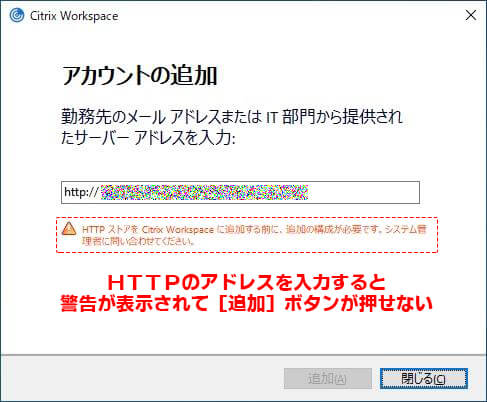
『アカウントの追加』の画面でhttpから始まるURLを入力したときに**『指定のサーバーアドレスはセキュリティで保護されていません。』または『HTTPストアをCitrix Workspaceに追加する前に、追加の構成が必要です。システム管理者に問い合わせてください。』**と表示された場合、以下のレジストリを登録することでHTTPのアドレスでも追加できるようになります。
HTTPの接続先追加をレジストリで許可する
ALLOWADDSTOREの値をAにする
- HKEY_LOCAL_MACHINE\Software[Wow6432Node]Citrix\Dazzle
- AllowAddStore(REG_SZ)
- 値:A
上記のレジストリの値をAに変更することでHTTP(非SSL)の接続先(ストア)の追加ができるようになります。パラメーターの意味は以下のようになります。
  N
  ユーザーによるストアの追加や削除を許可しない


  S
  HTTPSのみストアの追加や削除を許可する(デフォルト)


  A
  HTTP・HTTPSのストアの追加や削除を許可する
参考サイト


ConnectionSecurityModeを追加
ALLOWADDSTOREをAにしても接続に失敗する場合や、StoreFrontではなくPNAgentの接続先を使用する場合は以下も追加が必要です。
- HKEY_LOCAL_MACHINE\Software[Wow6432Node]Citrix\AuthManager
- ConnectionSecurityMode(REG_SZ)
- 値:Any
PNAgentの接続パスワードの保存を許可したいとき
更に、PNAgentの接続先のパスワード保存をしたい場合は以下のALLOWSAVEPWDをAにする必要があります。
-
HKEY_LOCAL_MACHINE\Software[Wow6432Node]Citrix\Dazzle
-
AllowSavePwd(REG_SZ)
-
値:A
N ユーザーによるパスワードの保存を許可しない
S HTTPSのみパスワードの保存を許可する(デフォルト)
A HTTP・HTTPSのパスワードの保存を許可する
レジストリを登録するコマンド
上記3つのレジストリを管理者として起動したコマンドプロンプトで以下のコマンドを実行すれば簡単に起動できます。
64bitの場合
reg add HKEY_LOCAL_MACHINE\Software\Wow6432Node\Citrix\Dazzle /v AllowAddStore /t REG_SZ /d A /f
reg add HKEY_LOCAL_MACHINE\Software\Wow6432Node\Citrix\Dazzle /v AllowSavePwd /t REG_SZ /d A /f
reg add HKEY_LOCAL_MACHINE\Software\Wow6432Node\Citrix\AuthManager /v ConnectionSecurityMode /t REG_SZ /d Any /f
32bitの場合
reg add HKEY_LOCAL_MACHINE\Software\Citrix\Dazzle /v AllowAddStore /t REG_SZ /d A /f
reg add HKEY_LOCAL_MACHINE\Software\Citrix\Dazzle /v AllowSavePwd /t REG_SZ /d A /f
reg add HKEY_LOCAL_MACHINE\Software\Citrix\AuthManager /v ConnectionSecurityMode /t REG_SZ /d Any /f

