Javaをインストールしていると頻繁に更新のポップアップのお知らせが出てザイのですが、更新しておかないと気が済まないので更新はするのですが、更新ついでにアマゾンとかサードパーティーのツールバーをうっかり入れてしまったり、最近では必ずインストールのチェックを入れないと、インストールの画面が進まないことがありイライラします。
特に最近のコレ↓
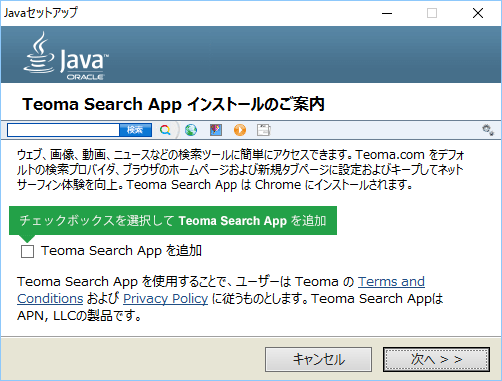
チェックしないとエラーが表示されて先に進めません…。
でも回避する方法がありました。
Javaの詳細設定で回避
-
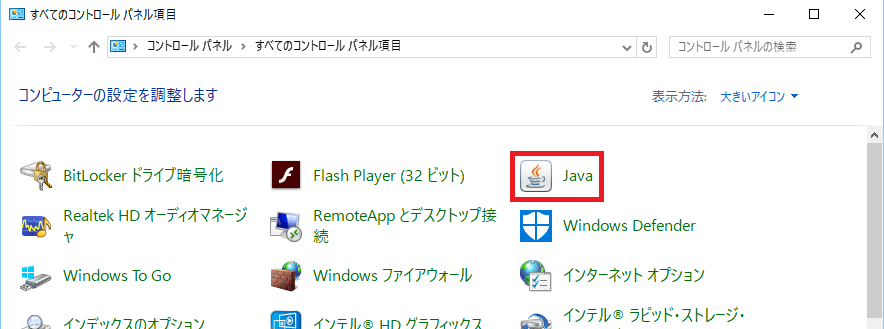
コントロールパネルのJavaを開く
-
詳細タブの**「Javaのインストールまたは更新時にスポンサーのオファーを表示しない」**にチェックを入れる
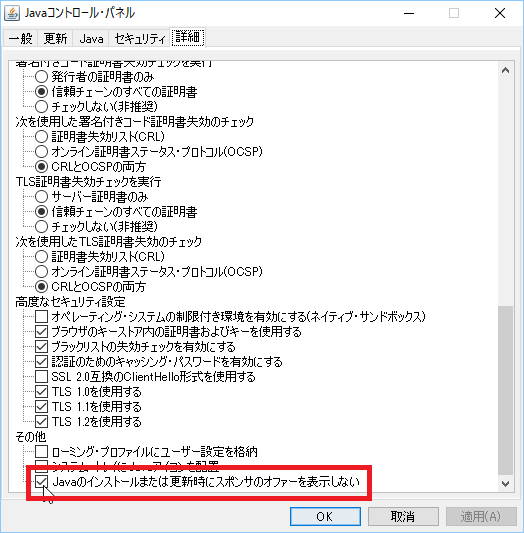
これで、次回からはツールバーを選択する画面は出なくなります。
ただ、既にJavaがインストールされていて更新の場合はこれでいいのですが、初回インストールするときはどうすればいいかというとコレ↓
コマンドラインを使用してインストール
仮にCドライブにJavaSetup8u111.exeをダウンロードしたとしたら、コマンドプロンプトに以下のコードを貼り付けて実行します。このコマンドでインストールすると、先ほどの「Javaのインストールまたは更新時にスポンサーのオファーを表示しない」にインストール時点でチェックが入った状態になります。
C:\JavaSetup8u111.exe SPONSORS=0
これでツールバーの選択画面は出なくなります。
ちなみに0の部分はDisableと指定することもできます。
C:\JavaSetup8u111.exe SPONSORS=Disable
既に古いバージョンのJavaが入っていて手動更新するときはREMOVEOUTOFDATEJRES=1を加えることで、古いバージョンのアンインストール同時に行います。
C:\JavaSetup8u111.exe SPONSORS=0 REMOVEOUTOFDATEJRES=1
他にも、Javaのインストール方法はコマンドラインでサイレントインストールや構成ファイルを使用する方法もありますので、以下を参考にしてください。
これでスキッリ。